INSTALACIÓN DE APLICACIONES EN WINDOWS 10
¿Cuáles son las 05 aplicaciones más utilizadas en Windows 10?
¿Cuáles
son las 05 aplicaciones de diágnostico de PC en Windows 10?

¿Cuáles
son las 05 aplicaciones de diágnostico de PC en Windows 10?
 Windows 10 es el sistema operativo más reciente de Microsoft hasta la fecha. Este sistema operativo fue lanzado en julio de 2015 y, desde entonces, poco a poco ha ido sumando cada vez más usuarios gracias a ser un sistema operativo ligero, funcional y, sobre todo, seguro. Gracias a sus actualizaciones acumulativas, además, instalando un solo parche podemos tener nuestro ordenador en la versión más reciente nada más instalar Windows 10 desde cero.
A continuación, os vamos a explicar paso a paso cómo instalar Windows 10.
Los requisitos mínimos para poder instalar y ejecutar sin problemas Windows 10 eran, en sus primeras versiones, los mismos que Windows 7:
Sin embargo, desde la versión 2004 del sistema operativo (lanzada en primavera de 2020), Microsoft aumentó algunos de estos requisitos para garantizar que el SO funcionaba mejor en todo tipo de PCs. En concreto, se aumentó hasta los 32 GB el espacio disponible en el disco duro o SSD para instalar la versión de 64 bits.
Dentro del proceso de instalación llegará un punto en el que el sistema nos preguntará qué versión queremos instalar. Y es que, aunque se han simplificado las versiones disponibles respecto a versiones anteriores de Windows, sigue habiendo varias opciones donde elegir.
Además de las ediciones que acabamos de ver, también podemos encontrar otro tipo de conceptos que nos pueden llamar la atención, como:
Si tenemos instalado en nuestro ordenador Windows 7 o Windows 8.1, podemos actualizar al nuevo Windows 10 sin perder los datos y los programas instalados en nuestro ordenador a través de Windows Update. Sin embargo, el proceso de actualización no siempre sale bien y, en ocasiones, puede dejarnos el ordenador inservible e incluso hacer que nuestro Windows no funcione como es debido.
Por ello, siempre es recomendable realizar una instalación limpia, desde cero.
Para instalar Windows 10 desde cero, lo primero que debemos hacer es descargar Windows 10 desde el siguiente enlace. Microsoft nos permitirá descargar directamente desde sus servidores una imagen ISO de la última versión del sistema operativo.
Una vez descargada la imagen ISO de Windows 10, el siguiente paso será grabarla a un DVD o a una memoria USB. Para grabarla a un DVD, lo único que haremos será introducir el disco vacío en nuestro ordenador y pulsaremos sobre la imagen ISO de Windows 10 con el botón derecho para elegir la opción de grabar imagen.
Hoy en día es mucho más práctico trabajar con memorias USB, por ello, Microsoft también nos da la opción de descargar y grabar a un DVD directamente la imagen con la herramienta Media Creation Tool. Esta aplicación es gratuita y podemos descargarla desde la página web de Microsoft pulsando sobre «Descargar ahora la herramienta«.
Una vez descargada, la ejecutamos en nuestro ordenador y veremos una ventana como la siguiente.
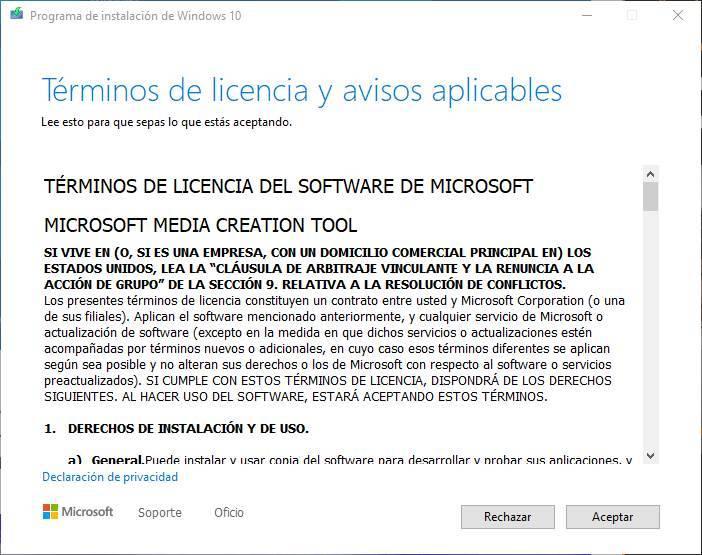
Aceptamos los términos de licencia y continuamos. El programa se preparará para la creación del medio de instalación.
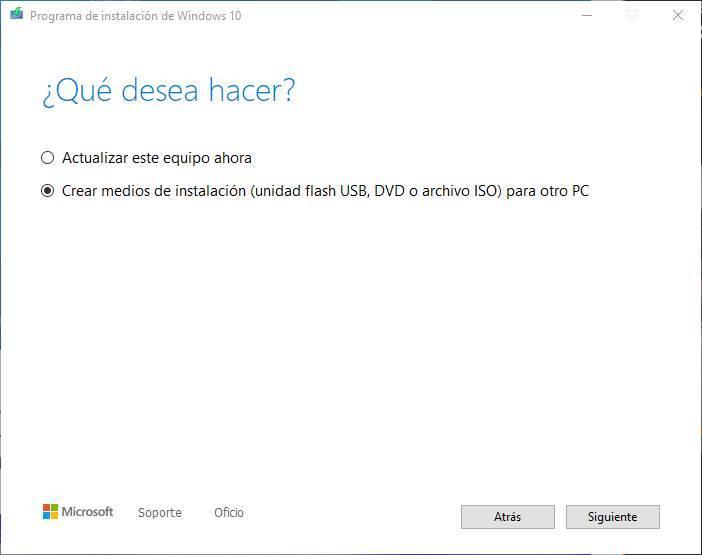
Tras unos segundos, el programa nos preguntará qué queremos hacer, si actualizar nuestro equipo (si no tenemos la última versión de Windows 10 instalada) o crear un medio de instalación para otro equipo. En nuestro caso seleccionamos esta segunda opción para continuar.
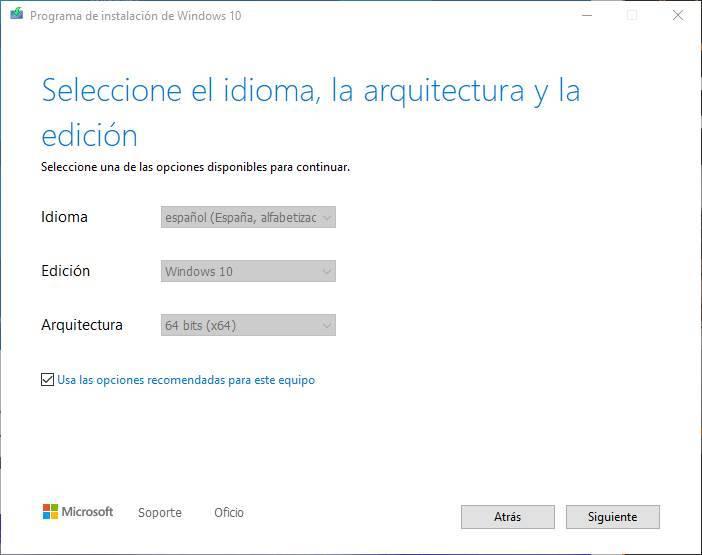
En el siguiente paso podemos personalizar el medio de instalación de nuestro Windows. Podemos, por ejemplo, cambiar el idioma, la edición o la arquitectura del Windows que vamos a instalar. Por defecto nos cargará la configuración actual de nuestro sistema.
Continuamos con el asistente y, en el siguiente paso, nos preguntará qué tipo de medio vamos a usar. Desde aquí podemos también descargar la ISO, igual que hemos visto antes, desde los servidores de Microsoft o crear una unidad Flash USB para instalar Windows 10 desde ella.
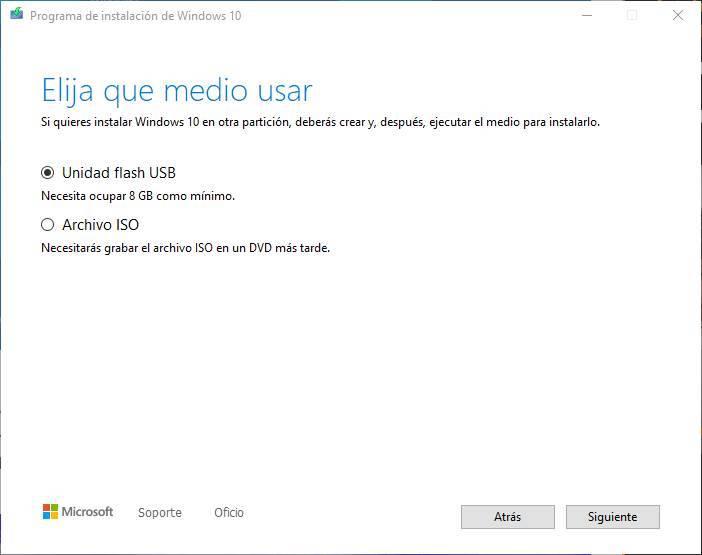
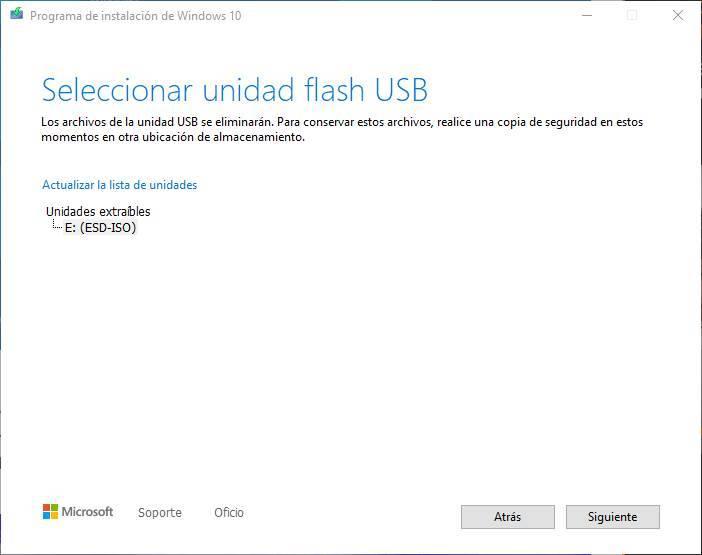
Seleccionamos esta primera opción y pulsamos Siguiente para continuar. En el siguiente paso, el asistente buscará las unidades USB conectadas a nuestro ordenador y nos las mostrará en la lista. Elegiremos la que corresponda a la memoria USB donde copiaremos Windows 10 (con cuidado, ya que el proceso borrará todos los datos ya existentes) y pulsaremos sobre «Siguiente» para comenzar con el proceso.
El asistente descargará la última versión de Windows 10 desde los servidores de Microsoft y la copiará a la memoria USB escogida para convertirla en una memoria de instalación. Este proceso puede tardar varios minutos, por lo que esperamos con calma a que finalice.
Una vez finalice todo el proceso, ya tendremos nuestra memoria USB lista para poder instalar Windows 10 desde ella en nuestro ordenador. La extraemos del ordenador y nos preparamos para continuar.
Una vez que ya tenemos la memoria USB con Windows 10 instalada en nuestro ordenador, el siguiente paso será preparar el ordenador para arrancar desde ella. Cada placa base y cada modelo de ordenador es un mundo, por lo que no hay una forma universal de hacerlo.
Para entrar la BIOS o UEFI de un ordenador lo que debemos hacer es encenderlo y, durante el arranque, pulsar las teclas F para poder entrar a este menú. También puede ser que nuestro PC entre a este menú con la tecla SUPR, depende de modelos.
Una vez dentro, debemos buscar el apartado de boot y asegurarnos de que la memoria USB con Windows 10 está configurada como arranque principal.
Ya que estamos en la BIOS y vamos a instalar Windows 10 desde cero, podemos aprovechar y activar el Secure Boot y asegurarnos de que está configurado el PC en modo UEFI. De esta manera podremos aprovechar al máximo el PC y asegurarnos de que todo nuestro PC se ejecuta de forma segura. Este paso no es obligatorio (ya que Windows 10 funciona bien en modo Legacy Bios), pero es recomendable para tener mayor seguridad, menos problemas al actualizar, y poder dar el salto a Windows 11.
Estas opciones no se pueden (o, mejor dicho, no se deben) cambiar una vez Windows está instalado. De ser así, no servirían de nada.
Dependiendo del tipo de instalación que realicemos, el precio puede variar bastante. Lo primero que debemos saber es que, si ya tenemos un Windows 7 o Windows 8 instalado en el PC, podremos actualizar a esta nueva versión manteniendo la licencia sin pagar absolutamente nada. Simplemente debemos usar el asistente de actualización de Windows, desde las opciones de accesibilidad (un pequeño hack) para convertir nuestra licencia y tener un Windows original instalado en el PC.
Si no tenemos una licencia original, tendremos que comprar una. Si compramos un PC nuevo, puede que este venga con una clave OEM. Esta clave ya está incluida en el precio y nos permitirá usar el sistema operativo exclusivamente en el PC al que está vinculada.
Si no tenemos una clave, entonces tendremos que comprarla. Una licencia Retail (que tendremos siempre, aunque cambiemos a otro PC) tiene un coste de 145 euros, en su edición «Home», y 259 euros en su edición «Pro». Pero, si este precio nos parece muy caro, debemos saber que existe la posibilidad de comprar claves «baratas» de Windows en tiendas chinas. Estas licencias suelen ser del tipo OEM, y nos permitirán activar y usar Windows de una forma más o menos legal gracias a un vacío legal. Estas licencias suelen costar en torno a los 6 euros (como vemos, una diferencia de precio considerable) y no deberían darnos problemas.
En cuanto al precio de instalación de Windows 10 en una tienda, al precio de la licencia debemos sumarle una hora, u hora y media, de trabajo. Y, por lo general, eso suelen ser entre 45 y 60 euros, dependiendo de tiendas. De todas formas, no recomendamos llevar el ordenador a una tienda para instalar Windows 10 ya que, como vamos a ver, se trata de un proceso muy sencillo que cualquiera podrá realizar.
Lo siguiente que debemos hacer es introducir la memoria USB en el ordenador apagado y encenderlo. Salvo que tengamos la BIOS/UEFI de nuestro ordenador configurada para arrancar primero desde dispositivos extraíbles como memorias USB, debemos pulsar durante el arranque la tecla F8 repetidas veces (o equivalente, según modelos de placas base) para que nos aparezca el menú de Boot y seleccionar en él nuestro USB con Windows 10 para instalar.
Cuando el sistema intente arrancar desde la memoria USB, lo primero que veremos será un mensaje que nos pedirá que pulsemos una tecla cualquiera para empezar con la instalación de Windows 10.
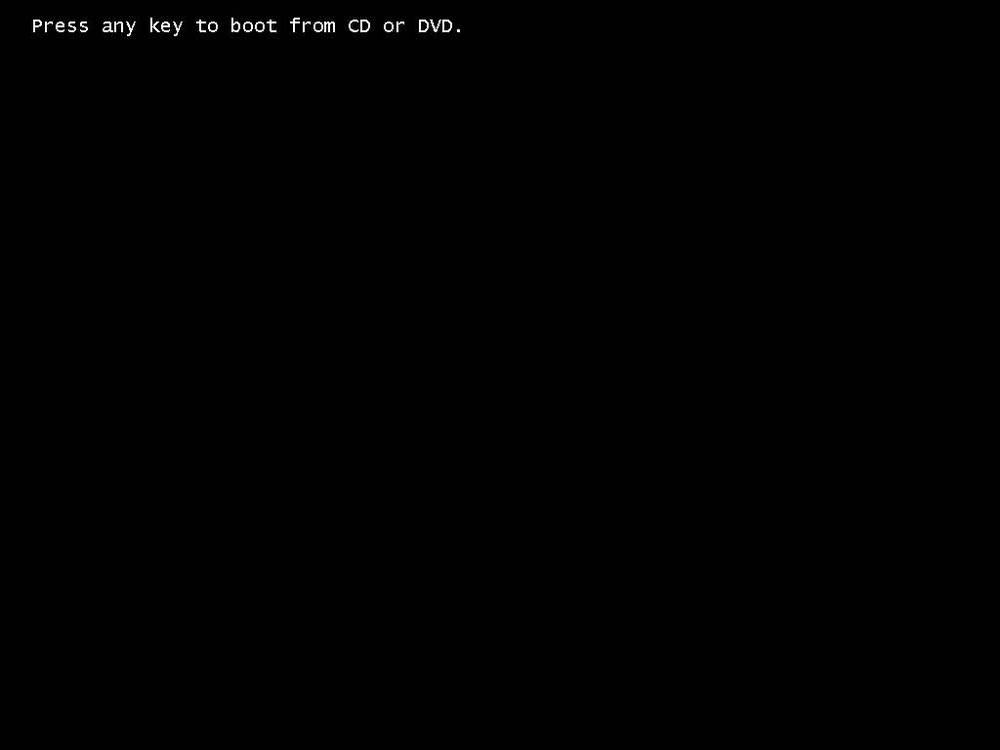
Pulsamos cualquier tecla, y empezará una ventana de carga durante la cual se cargará en la memoria todo lo necesario para arrancar el asistente de instalación.
Tras esta ventana de carga, que dura unos segundos, veremos la ventana inicial del asistente de instalación de Windows 10.
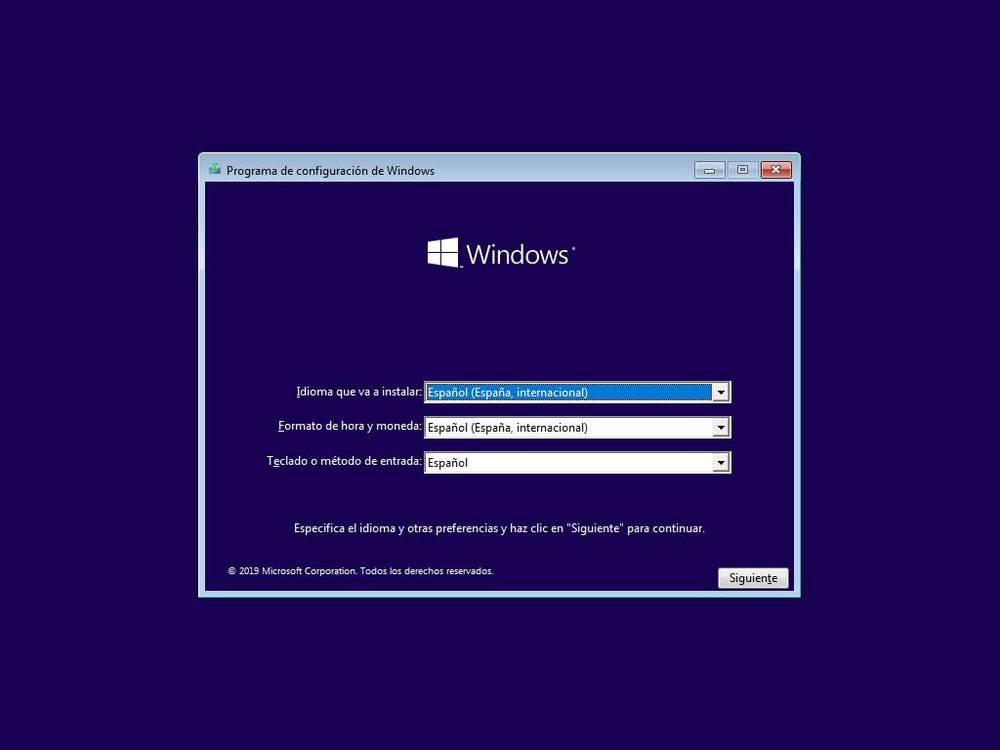
En esta ventana debemos configurar el idioma de nuestro sistema operativo, el formato de hora y moneda y el tipo de teclado que vamos a utilizar.
Pulsamos sobre «Siguiente» y en la nueva ventana que aparece pulsaremos sobre «Instalar ahora«.
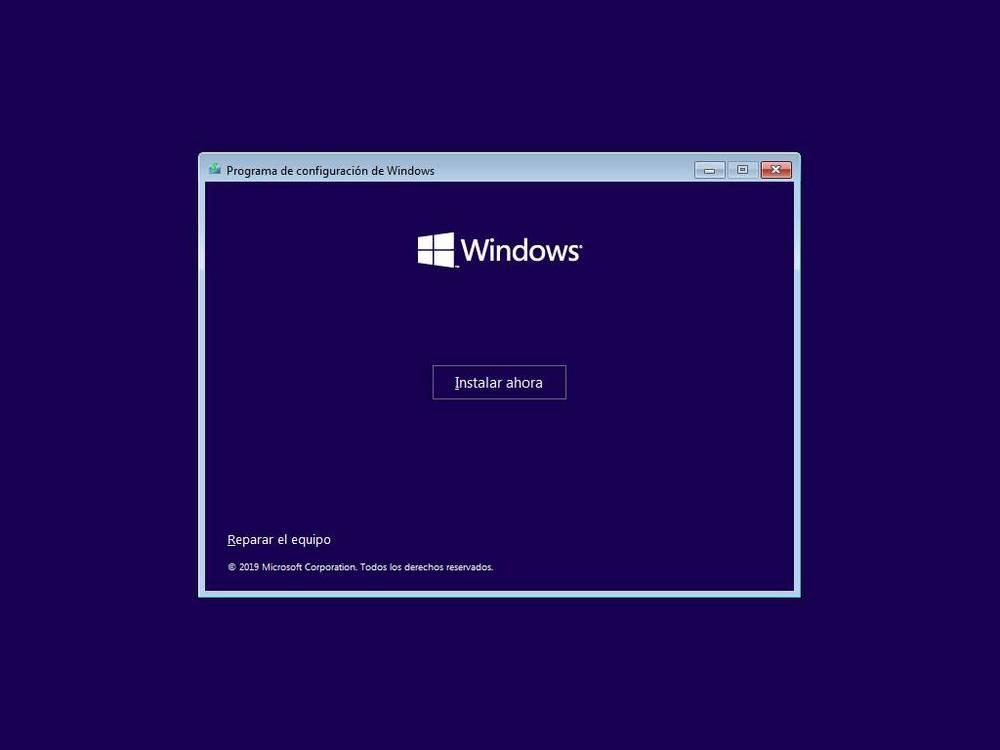
El asistente de instalación de Windows dedicará unos segundos a preparar la instalación.
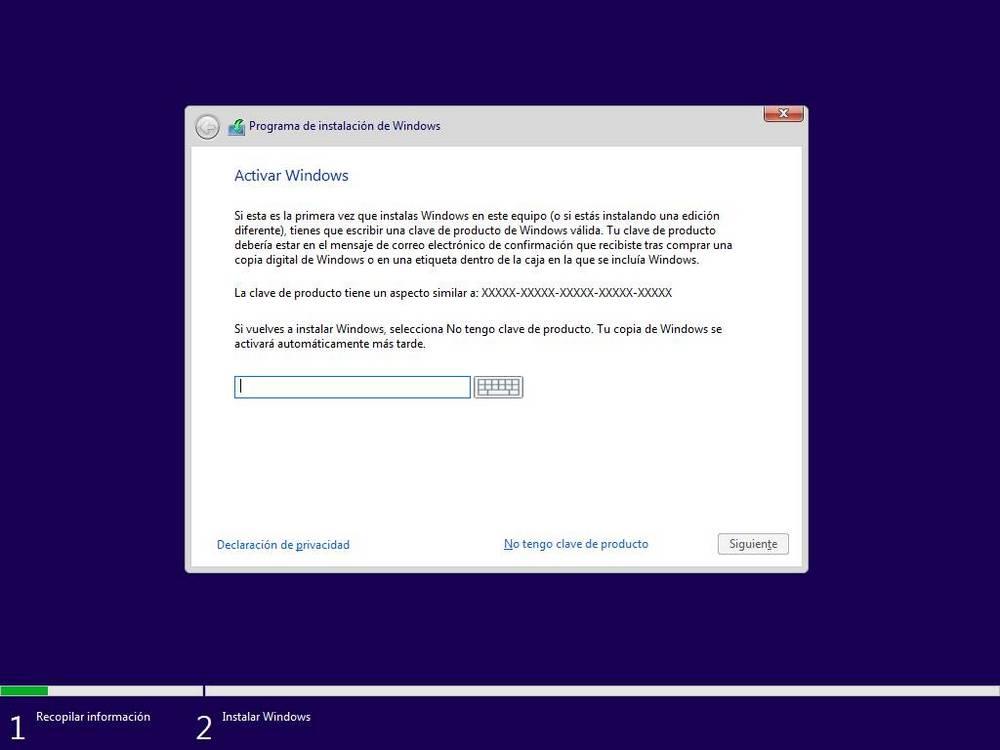
El siguiente paso que nos pedirá el asistente será introducir el número de licencia de nuestro Windows. Si la licencia se encuentra grabada en la BIOS/UEFI de nuestro ordenador, esta ventana no la veremos. De lo contrario, si la tenemos a mano podemos introducirla o, si no, pulsamos sobre «No tengo clave de producto» para continuar sin dicha licencia.
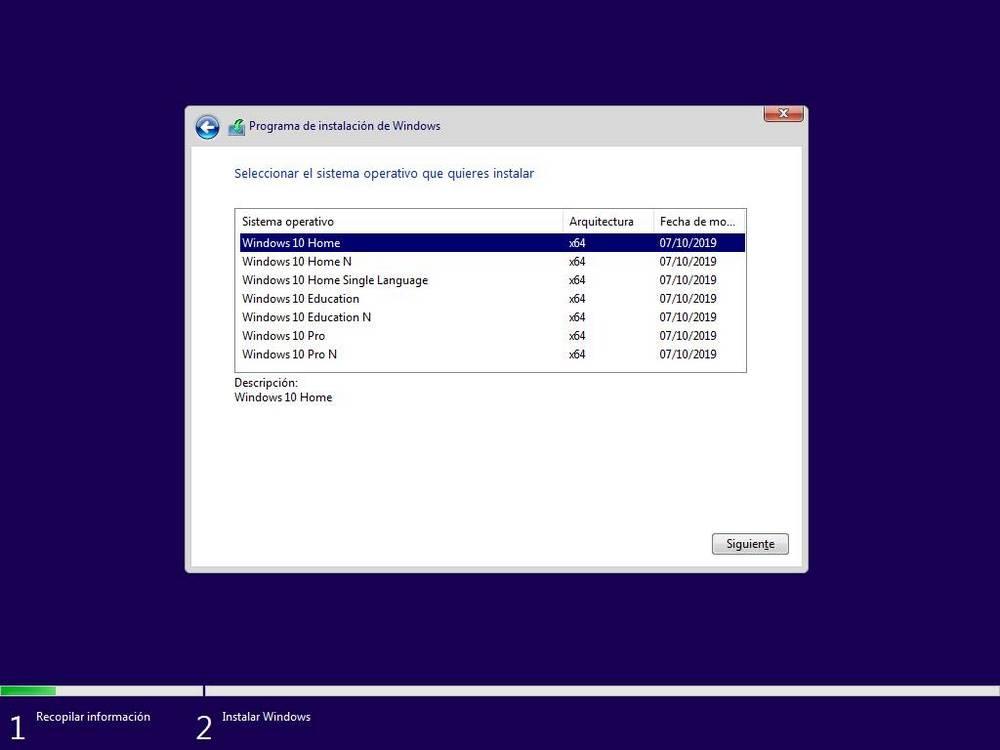
A continuación, el asistente nos preguntará por la versión de Windows 10 que queremos instalar. Debemos elegir la que corresponda a nuestra licencia para evitar problemas.
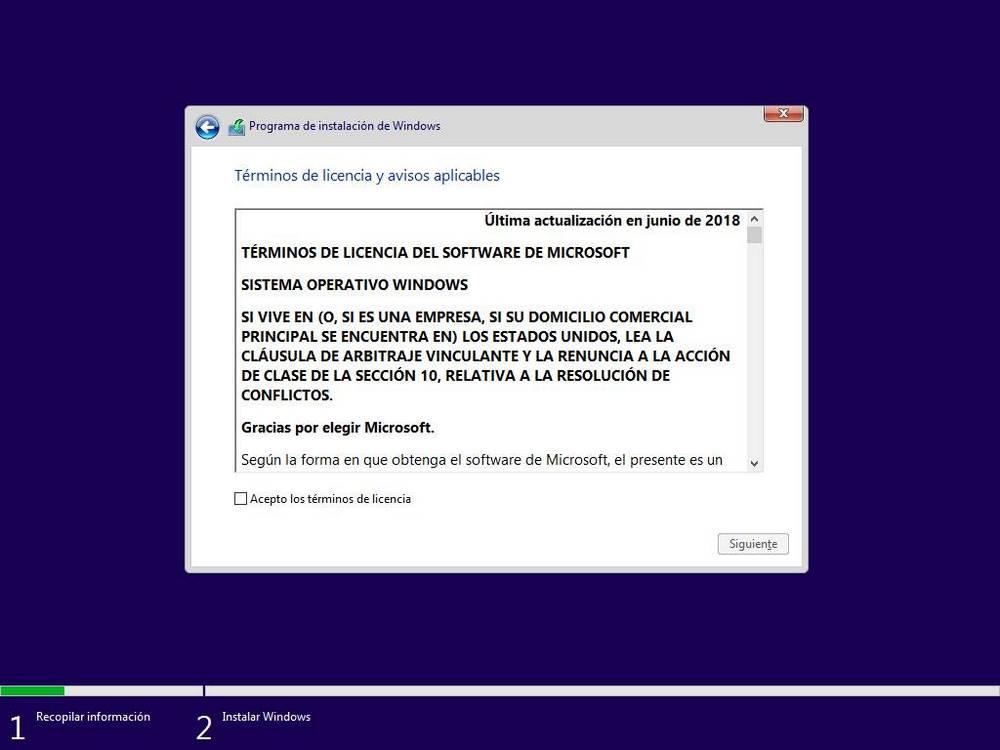
Pulsamos de nuevo sobre Siguiente y aparecerán los términos de licencia, los cuales aceptaremos para continuar.
La siguiente ventana es una de las más importantes. En ella elegiremos el tipo de instalación que queremos:
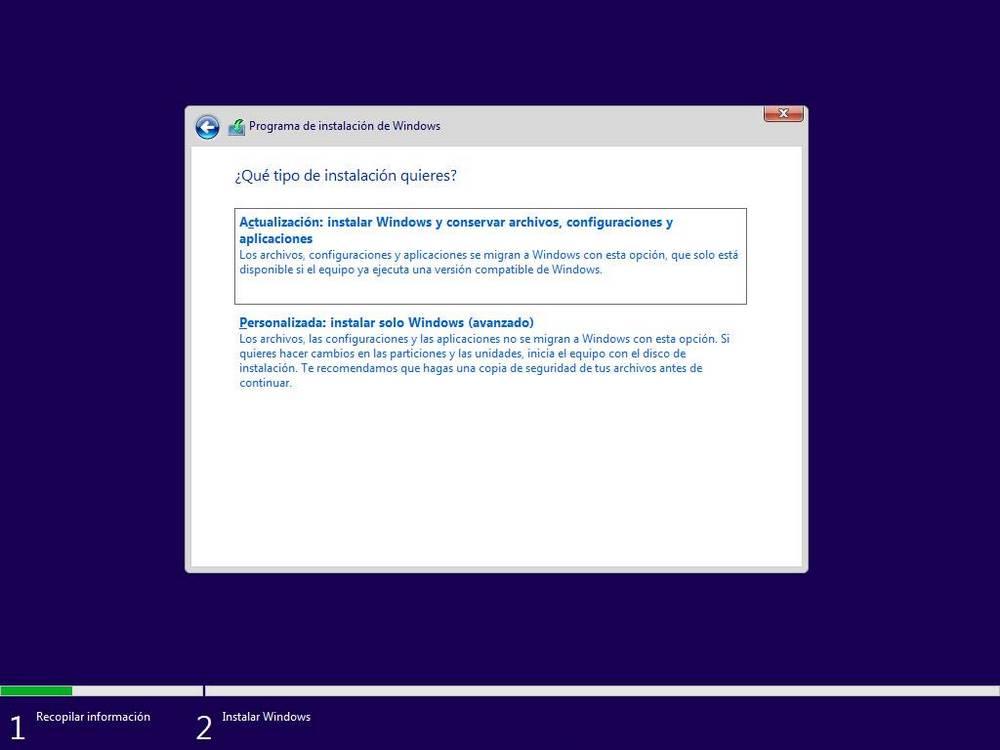
En nuestro caso seleccionamos la segunda opción, personalizada, y veremos un nuevo paso en el asistente donde elegir la partición del disco duro donde instalaremos Windows.
Si queremos crear particiones, pulsaremos sobre «Nuevo» y configuraremos el espacio que queremos utilizar para nuestro Windows. Si no hacemos nada, el asistente utilizará automáticamente todo el espacio para instalar Windows (y crear la partición de recuperación de 500 MB). En la segunda imagen podemos ver las particiones que crea por defecto Windows para poder arrancar y funcionar.
Cómo instalar Linux Mint 14 Nadia paso a paso
 | Si sos un recién iniciado en Linux probablemente te hayan recomendado probar Linux Mint: una distribución muy sencilla y fácil de usar que, además, tiene un aspecto visual amigable y relativamente familiar para el que viene de Windows. En esta nueva entrega te explicamos cómo instalar Linux Mint 14 Nadia paso a paso… sí, para dummies. |
Antes de poder instalar Linux Mint 14 hay que realizar 3 pasos:
Instalación paso a paso
Aparecerá GRUB 2, el gestor de arranque de Linux Mint. Elegí la opción Start Linux Mint.
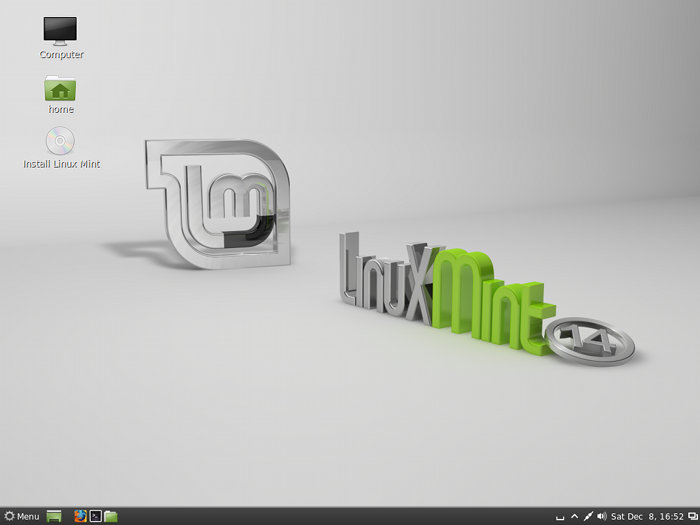
Una vez que arranque Linux Mint, hacé clic en el ícono Install Linux Mint:
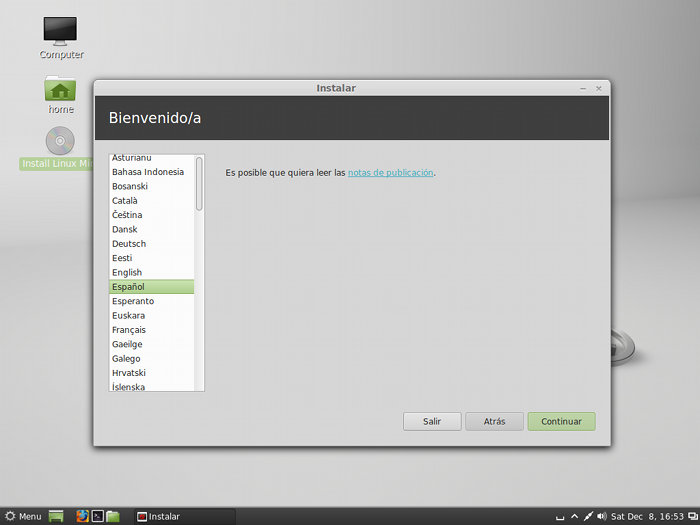
Aparecerá el asistente de instalación. Lo primero que hay que elegir es el idioma de instalación. Seleccioná Español.
Confirmá que cumplís con los requisitos mínimos de instalación haciendo clic en Continuar. Cabe destacar que el único requisito indispensable es contar con el espacio en disco necesario. Tener una conexión a Internet es recomendable pero no un requisito excluyente. ya que vas a poder saltear la descarga de paquetes para cuando te venga más cómodo.
Esta es la parte más difícil: el particionado del disco. Aquí existen 2 caminos a seguir: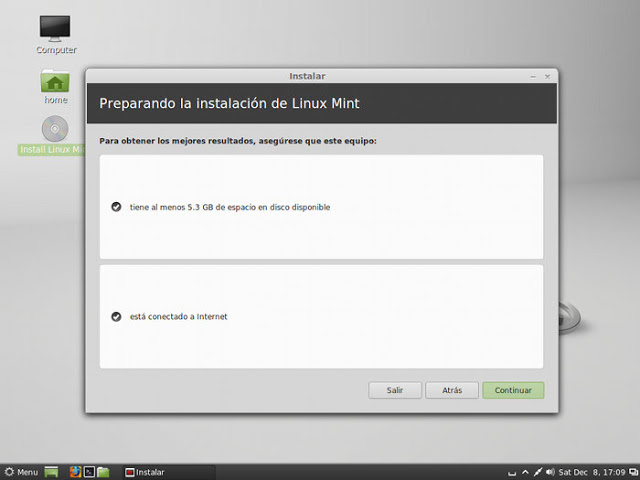
a) eliminar el sistema operativo anterior e instalar. Esta la opción más fácil: borrás todo e instalás por encima. No es necesario calentarse la cabeza con particionar el disco ni nada por el estilo.
b) particionar el disco en forma manual.
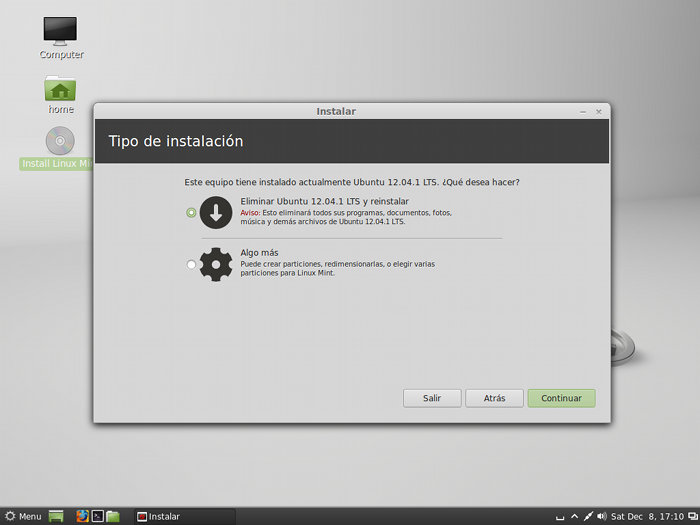
Si seleccionás la segunda opción, empezará el asistente para el particionado del disco.
1.- La partición root. Donde estará se instalará el sistema. Hay que montarla en /. Recomiendo el formato de archivos EXT4. El tamaño mínimo debe ser de al menos 5 gigas (2gb para el sistema base y el resto para las aplicaciones que vas a instalar en el futuro). Repito, éste es el tamaño mínimo, no el ideal (que puede andar en los 10/15 gb).
2.- La partición home. Donde estarán todos tus documentos. Hay que montarla en /home. Recomiendo el formato de archivos EXT4. El tamaño es una elección netamente personal y depende exclusivamente de cuánto lo vas a usar.
3.- La partición swap. Espacio reservado en el disco para la memoria swap (cuando se te acaba la memoria RAM el sistema utiliza este espacio en disco para «expandirla»). Esta partición no puede ser omitida y debe existir sí o sí. El tamaño recomendado es de: a) para particiones de 1gb o menos, la swap debe ser el doble de tu memoria RAM; b) para particiones de 2gb o más, la swap debe tener al menos 1gb.
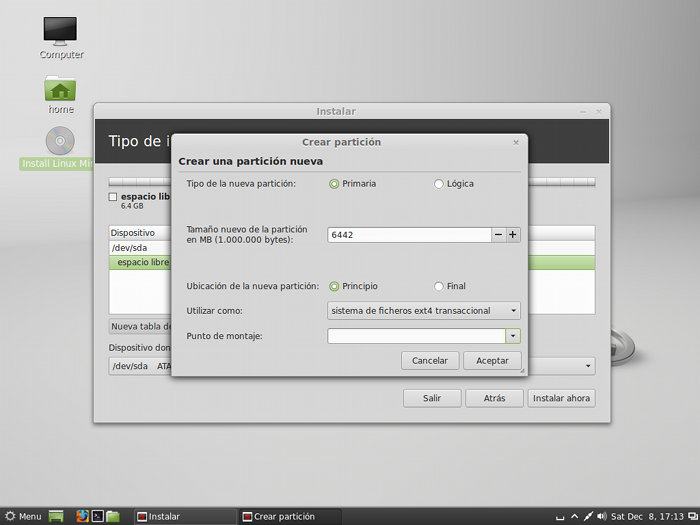
Cuando esté todo listo hacé clic en Aceptar y el sistema te va a preguntar si estás de acuerdo con los cambios.
Cuando esté todo listo, hacé clic en Instalar ahora. Lo primero será elegir la zona horaria:
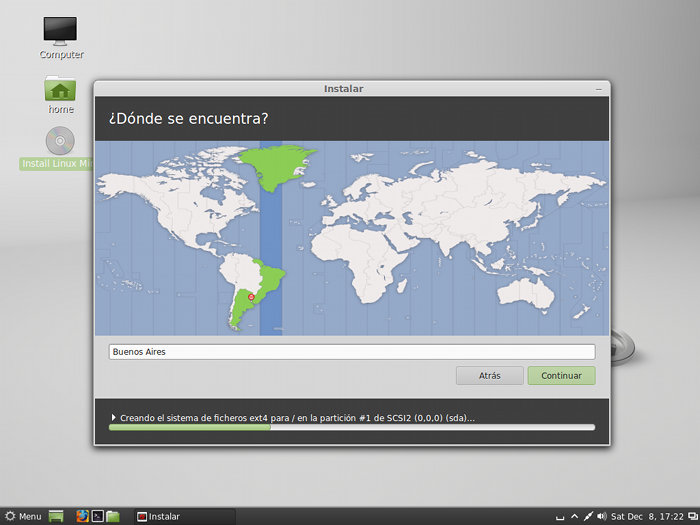
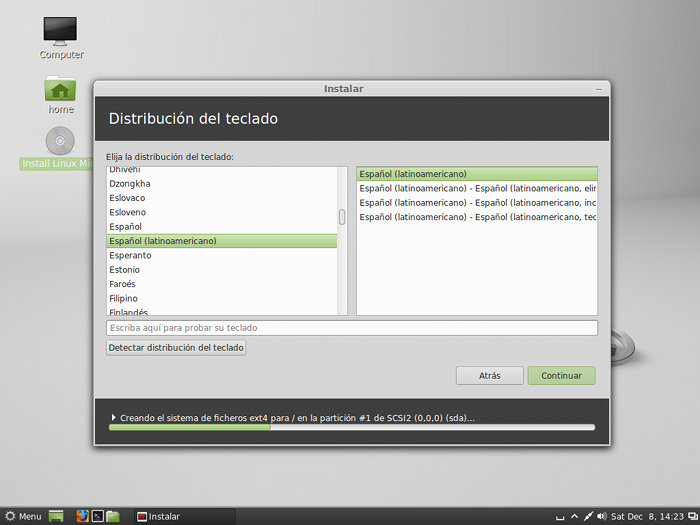
Lo siguiente que configuraremos será el teclado. No te olvides de probar el teclado que hayas elegido (especialmente, las teclas complicadas como la ñ, ç y las combinaciones de teclas Altgr + alguna tecla). Si no funciona correctamente, probá otras distribuciones de teclado.
Después de configurar el teclado viene la configuración del usuario.
Simplemente hay introducir un nombre de usuario y contraseña, un nombre para la compu y determinar si es necesario solicitar la contraseña para iniciar sesión. Desde aquí también es posible cifrar la carpeta personal, cosa que no recomiendo (debido a que puede ralentizar el sistema) a menos que estés demasiado preocupado por la seguridad de los documentos almacenados en esa máquina.
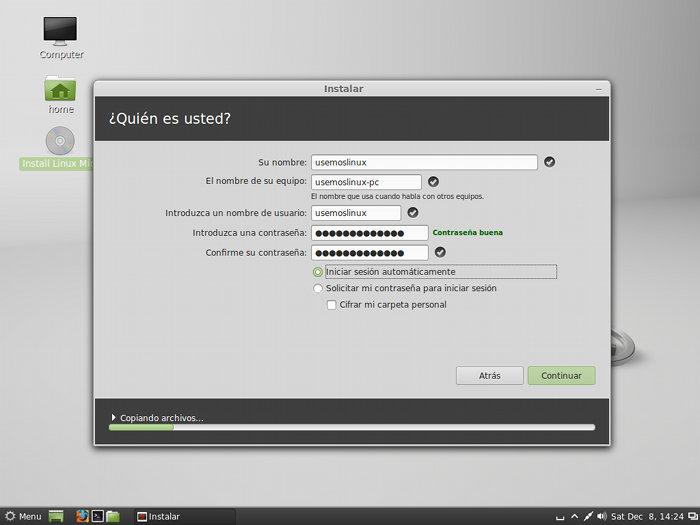
Finalmente, comenzará la copia de archivos y se mostrarán imágenes que muestran algunas de las bondades de Linux Mint.
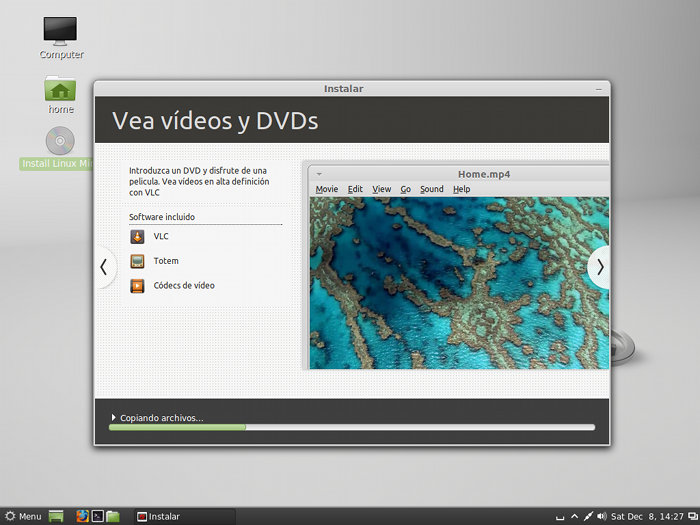
Una vez que esté todo listo, podés reiniciar o seguir probando el sistema.

Finalmente, reinicia y sacá el disco/pendrive.
INSTALACIÓN DEL SISTEMA OPERATIVO LINUX : UBUNTU

En este artículo vamos a explicar cómo instalar Ubuntu paso a paso. Sin embargo, ¿realmente esta es la distro que mejor se adapta a nuestras necesidades? Ubuntu, como todos los sistemas operativos, tiene sus puntos fuertes y sus puntos más débiles. Esta distro es, sin lugar a duda, uno de los mejores puntos de entrada para los usuarios que nunca antes han usado ningún sistema Linux, ya que ofrece un equilibrio perfecto entre usabilidad y experiencia Linux. Un sistema con un escritorio (GNOME) muy sencillo de comprender, agradable a la vista, y con herramientas con interfaz gráfica para realizar todo tipo de tareas, desde buscar y bajar programas hasta configurar el sistema. Si queremos, no tenemos por qué escribir un solo comando en la terminal.
Sin embargo, no es un sistema que solo se enfoque a usuarios nóveles. Este Linux es también uno de los favoritos por los usuarios más avanzados que no quieren complicaciones, ya que debajo de su sencillez se oculta un gran potencial. Los usuarios que quieran pueden tener control total sobre el sistema, instalar, borrar o configurar lo que quieran, y adaptarlo a sus necesidades.
Es cierto que los usuarios más más avanzados suelen optar por otras distros, como Arch Linux, que ofrecen mucho más control y mayor filosofía Linux. Pero, dejando de lado a estos usuarios, Ubuntu es un gran sistema gracias al cual podemos probar de primera mano qué es capaz de ofrecernos Linux. Eso sí, siempre y cuando instalemos las versiones LTS. Las siglas LTS son el acrónimo de Long Time Support (Soporte a Largo Plazo) por lo que recibirá soporte durante varios años. Además, son versiones ampliamente testadas por lo que son la versión más estable en ese momento, dependiendo de la distribución Linux que elijamos.
Lo primero que necesitaremos para poder instalar Ubuntu en nuestro ordenador es descargar el sistema operativo. Este podemos encontrarlo en el siguiente enlace a la página oficial de Canonical, concretamente dentro de la pestaña «Download» de la parte superior.
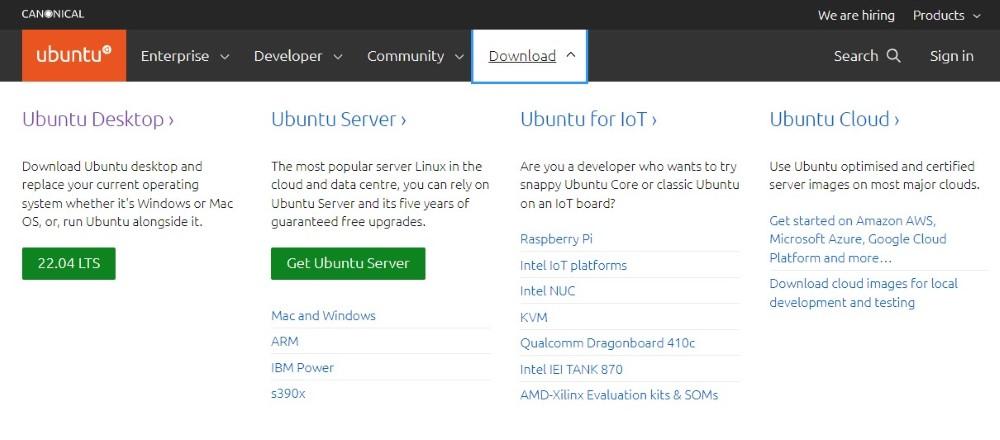
Aquí vamos a encontrarnos con las distintas versiones de la distro que tienen soporte. Nosotros os recomendamos bajar la versión LTS, ya que tendrá soporte para 5 años y nos ahorrará el tener que estar actualizando a todas las versiones cada 9 meses.
Bajaremos la edición de Desktop, que es la edición para escritorio. Esta ocupará unos 3.5 GB, y se bajará al ordenador en formato ISO. Si vamos a instalar Ubuntu en una máquina virtual podremos hacerlo directamente desde la ISO. De lo contrario, tendremos que grabar la ISO a un DVD o, mejor aún, a una memoria USB.
Para este proceso os recomendamos usar el programa Rufus, que podemos bajar de aquí. Este programa nos permitirá crear una memoria USB de arranque a partir de cualquier imagen ISO.
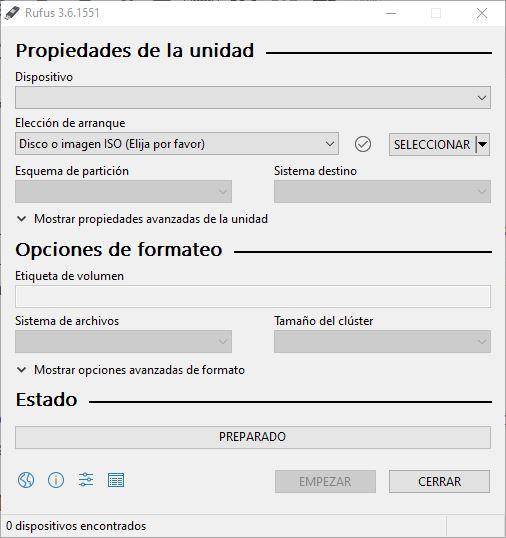
Seleccionaremos la memoria USB donde queremos grabar Ubuntu, cargaremos la ISO y en un par de minutos ya tendremos el medio de instalación creado. Eso sí, hay que tener en cuenta que durante el proceso se borrarán los datos de la memoria.
Cuando acabe el proceso, lo único que nos quedará hacer es apagar el ordenador, configurar la BIOS para que el ordenador arranque desde dicha memoria USB, y comenzará el proceso de instalación de Ubuntu.
Este artículo está enfocado para usuarios que solo quieran tener instalado Ubuntu en el ordenador como sistema operativo principal. Sin embargo, si necesitamos también Windows (para trabajar, o para jugar), también podemos instalarlo junto a Ubuntu. Lo que tenemos que hacer es configurar el PC en arranque dual, o Dual Boot.
Cada sistema operativo tiene su propio gestor de arranque. Al instalar un SO, este instala su propio gestor de arranque y analiza el PC en busca de otros sistemas operativos. Si los hay, los añade a la lista de arranque. De lo contrario, lo deja tal cual.
Si no queremos problemas, recomendamos instalar Windows 10 o Windows 11 en una partición (o un disco duro) de forma independiente a todo lo demás. Una vez que tenemos el sistema de Microsoft entonces procedemos con la instalación de Ubuntu en otro disco u otra partición. De esta manera, GRUB es el último gestor de arranque instalado, y detectará y arrancará sin problemas la versión de Windows que tengamos instalada.
Si en el equipo vamos a instalar tanto Windows como Ubuntu (o cualquier otra distribución Linux) debemos tener en cuenta un aspecto muy importante a la hora acceder a las unidades desde los sistemas operativos. Mientras que Linux es capaz de leer unidades con el sistema de archivos FAT32, extFAt y NTFS, Windows no es compatible de forma nativa con el sistema de archivos ext4, el sistema de archivos utilizado por las distribuciones más actuales de Linux. Tampoco es compatible con versiones más antiguas como ext2 y ext3.
Afortunadamente, es problema tiene una fácil solución a través de WSL, el subsistema Linux integrado en Windows, o bien utilizando aplicaciones de terceros que si ofrecen soporte para unidades con el sistema de archivos tradicional de Linux.
Lo primero que tenemos que hacer cuando vayamos a instalar este sistema operativo es descargar la última versión desde la web de Canonical, y grabarla a una memoria USB para poder arrancar el PC desde ella. Una vez arrancamos el PC en el sistema operativo, nos encontraremos con una ventana como esta, en la que podremos elegir si queremos probar Ubuntu, o lanzar directamente el instalador.
El primer paso de la instalación será elegir el idioma que vamos a usar. Por defecto, debería cargar el idioma de nuestro sistema automáticamente, pero, de no ser así, podremos buscar el correcto en la lista que aparece en la izquierda. A la derecha veremos la «mascota» de la versión de Linux a la que corresponde. Por ejemplo, en 22.04 es una medusa por el nombre «Jammy Jellyfish».
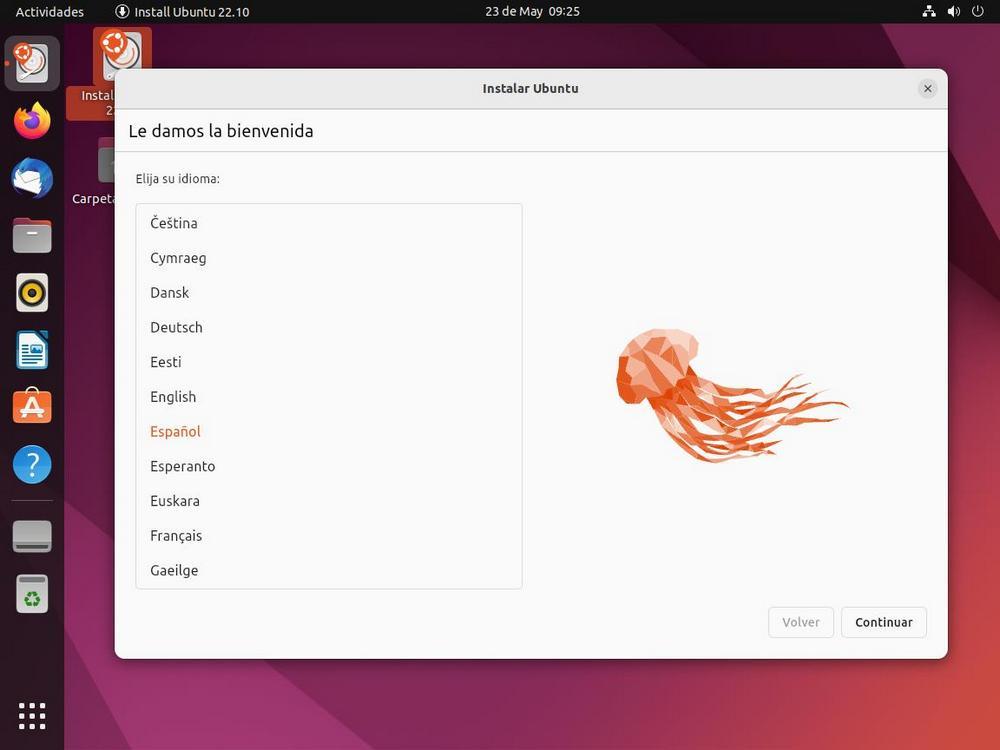
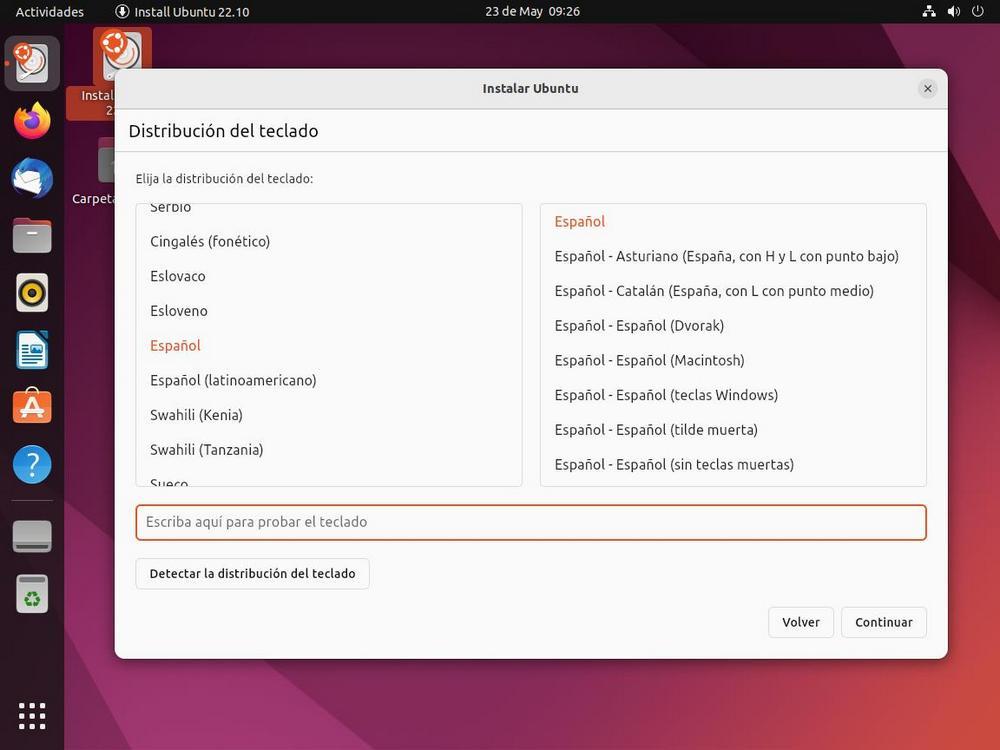
El siguiente paso nos permitirá cargar la distribución de teclado que utilizamos. Podemos seleccionarla manualmente, o usar la herramienta de detección para que, tras pulsar 3 teclas concretas, asigne automáticamente la correcta.
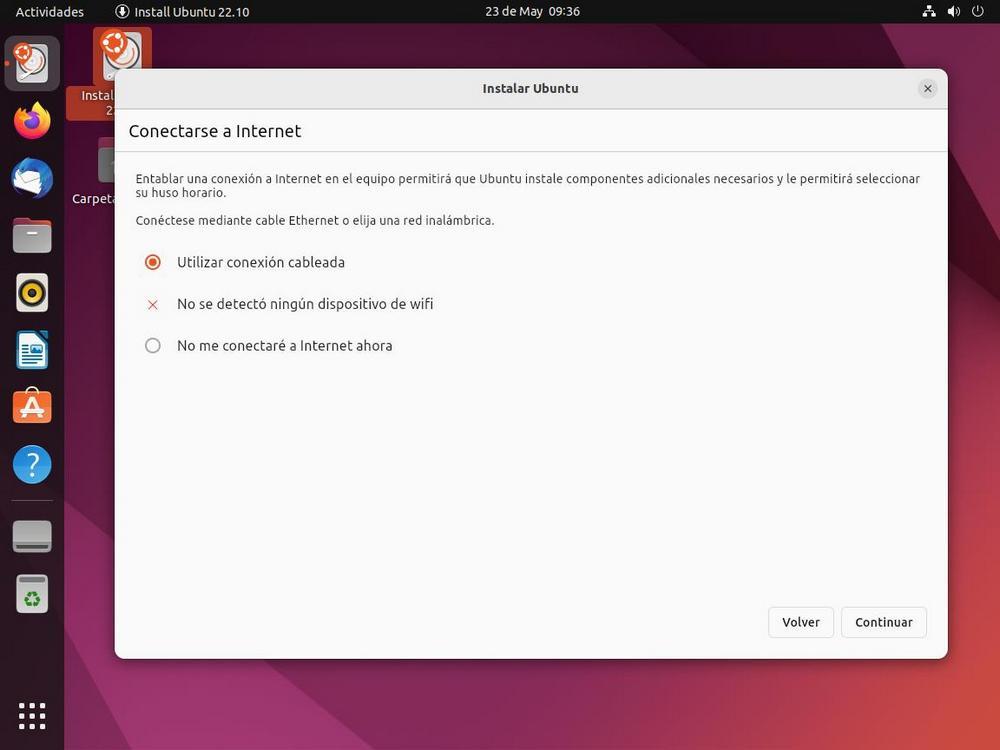
A continuación, tendremos que elegir el método de conexión a Internet. Si tenemos una red cableada, o Wi-Fi, la detectará directamente, y podremos configurarla. Además, si no queremos conectarnos a Internet, podremos saltar automáticamente este paso usando la opción «No me conectaré a Internet ahora».
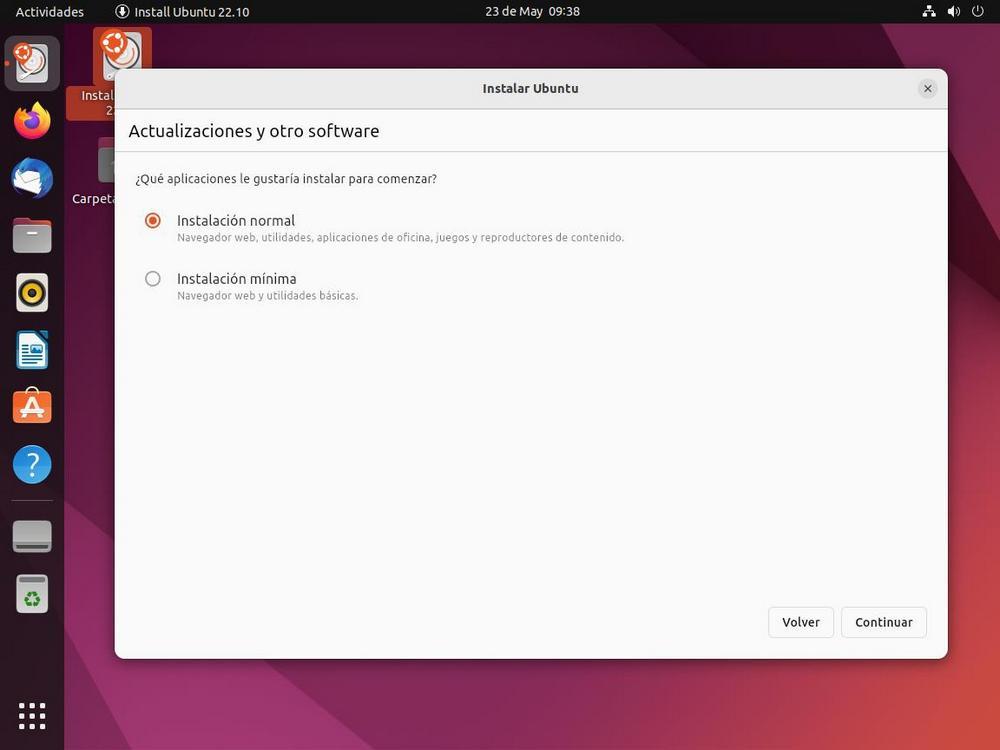
Acto seguido, tendremos que elegir el tipo de instalación que queremos para nuestro sistema. Podemos elegir entre dos modos:
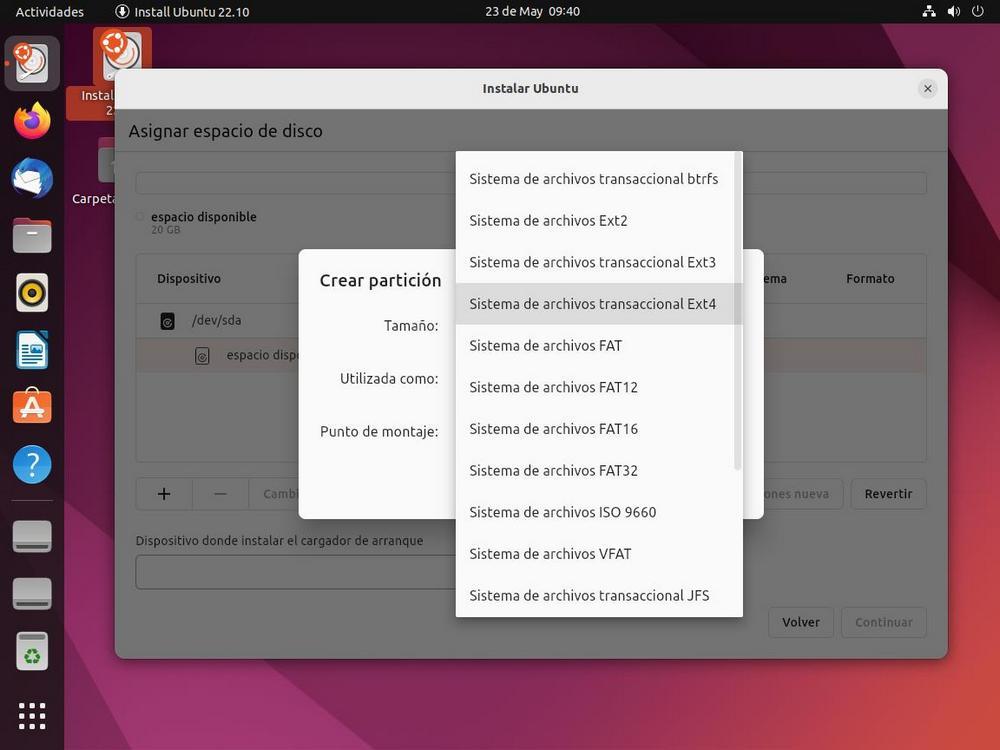
Y, por supuesto, las particiones. Podemos dejar que el asistente borre automáticamente el disco y cree las particiones adecuadas automáticamente, sin que nosotros tengamos que hacer nada. O abrir el administrador de discos para poder crear estas particiones a nuestro gusto. Si queremos cifrar la partición para proteger el acceso a la partición de datos, tendremos que pulsar en Funcionalidades avanzadas y, seguidamente, seleccionar la opción Utilizar LVM en la instalación de Ubuntu y marcar la casilla Cifrar la instalación de Ubuntu para mayor seguridad. Es importante tener en cuenta que, si ciframos la partición y olvidamos la contraseña, no existe ninguna forma sencilla de poder recuperar los datos almacenados en su interior.
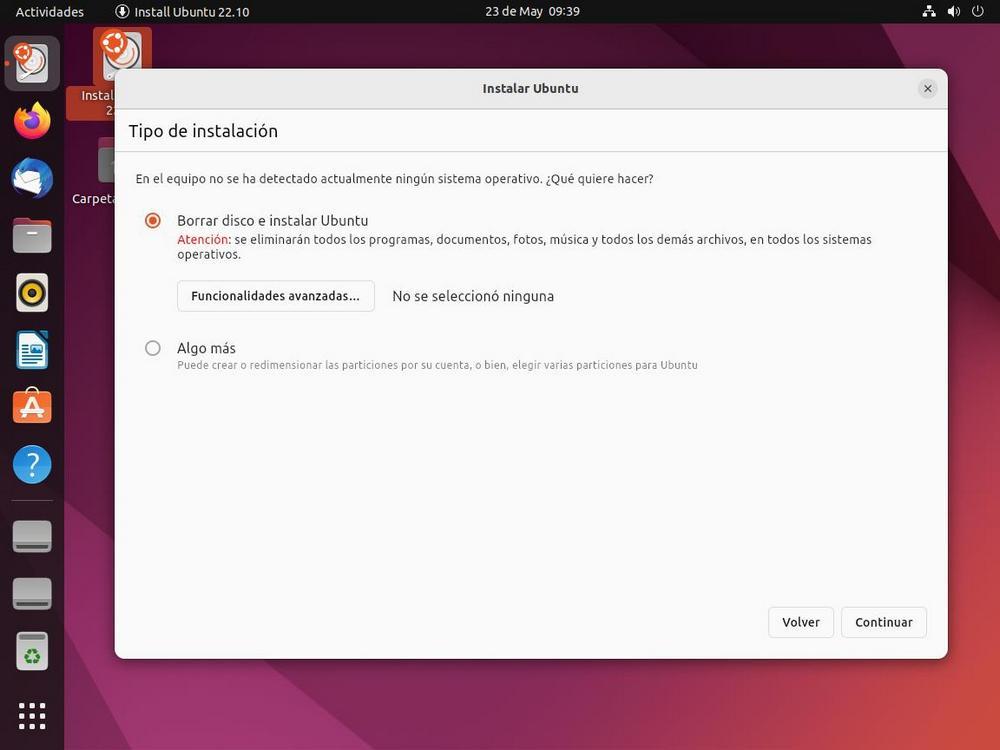
Si vamos a hacer un Dual Boot, o queremos otra partición para datos, lo mejor es crearlas manualmente. Elegimos la segunda opción, y podremos crear, y montar, las particiones como nosotros queramos. En caso contrario, simplemente elegimos la primera opción («Borrar disco e instalar Ubuntu») para dejar que sea el asistente el que se encargue de todo.
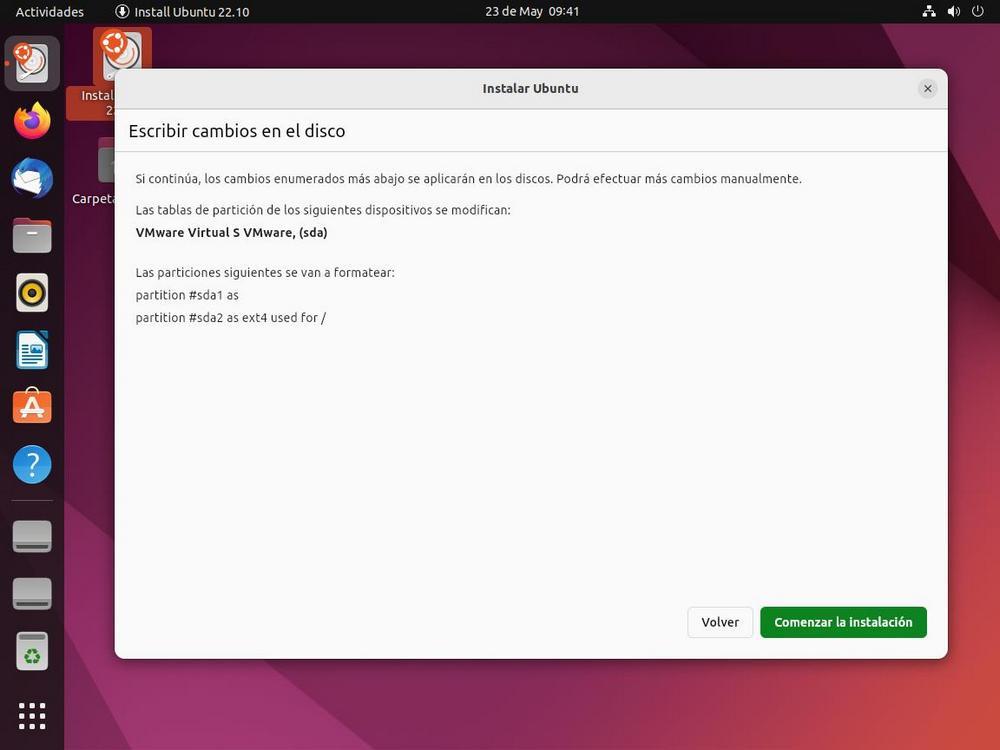
Veremos un resumen con los cambios que se van a aplicar al disco duro. Comprobaremos que todo está correcto (esto es importante), y, de ser así, hacemos clic sobre «Comenzar la instalación» para empezar la copia de los datos.
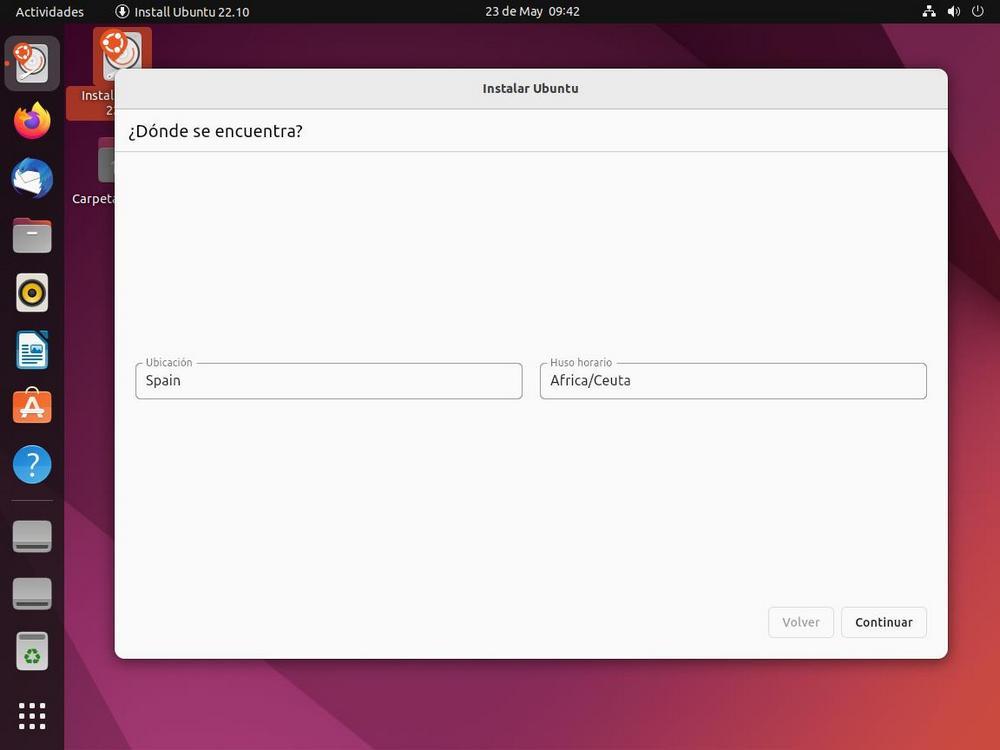
Mientras se instala el sistema tendremos que completar la configuración inicial del sistema. Lo primero será indicarle el país donde estamos, y el huso horario.
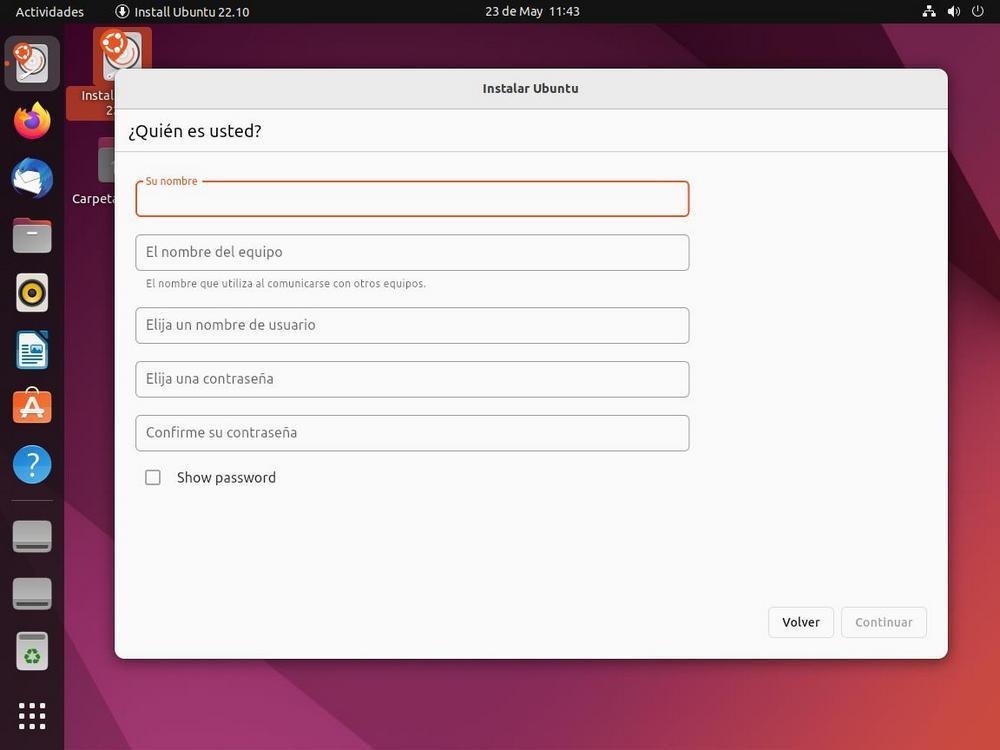
A continuación, los datos de nuestra cuenta de usuario:
Y listo. Ahora esperaremos a que termine la copia de los datos. El proceso puede tardar más o menos tiempo en función de muchos aspectos. Pero, lo normal, es que no lleve mucho más de 5-10 minutos.
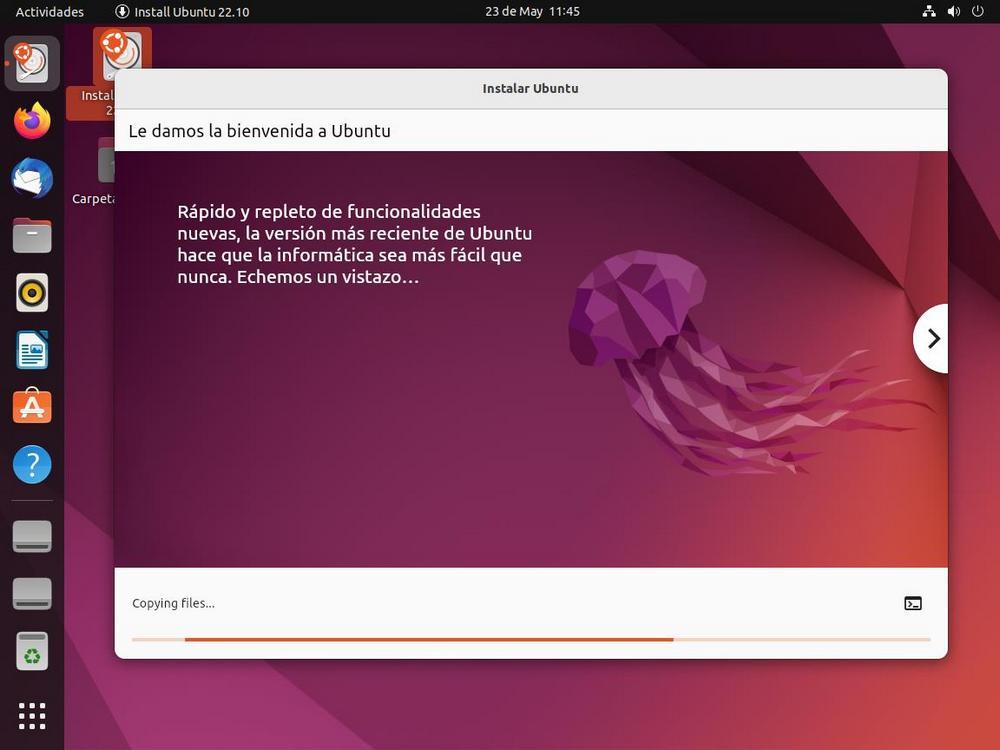
Al acabar, veremos un mensaje que nos indicará que tenemos que reiniciar el PC. Lo hacemos, y listo.
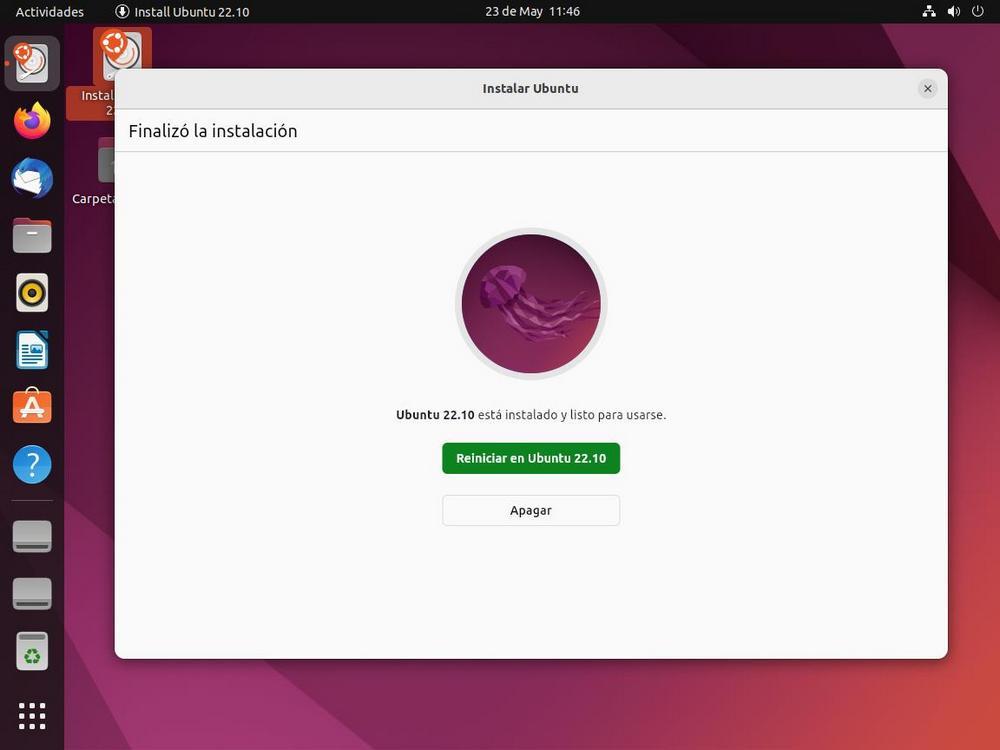
Cuando arranque el ordenador de nuevo ya tendremos instalado Ubuntu, y podremos empezar a trabajar con él.
*Este es el proceso de instalación de la versión 20.04 LTS. Las siguientes versiones actualizaron el instalador, siendo mucho más simple y rápido. De todas formas, conservamos este proceso por si algún usuario necesita bajar una LTS anterior. O por si la nueva 22.04 que hemos bajado no incluye por defecto este nuevo instalador.
Ubuntu es un sistema operativo diseñado para arrancar en Modo Live, es decir, para cargarse en la memoria RAM desde la ISO y permitirnos probarlo sin instalar ni alterar nada del sistema. Lo primero que veremos cuando el sistema operativo acabe de cargar será una pantalla como la siguiente.
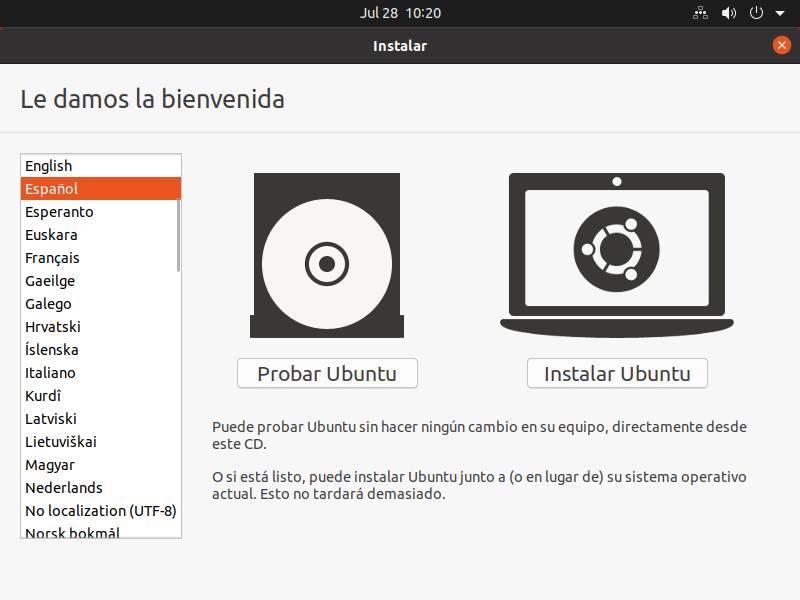
En ella tendremos que elegir nuestro idioma, y además también si queremos probar Ubuntu, o si queremos lanzar directamente el asistente de instalación. El resultado en ambos casos será el mismo, pero nosotros vamos a usar la opción de «probar» para poder cargar Ubuntu en el PC y poder usarlo mientras lo instalamos.
Los pasos para la instalación de esta distro Linux son muy sencillos. En resumen, los pasos que debemos realizar son:
Vamos a ver, paso a paso, todo este proceso de instalación. Lo primero, cuando veamos el escritorio, aquí tendremos un icono llamado «Instalar Ubuntu».
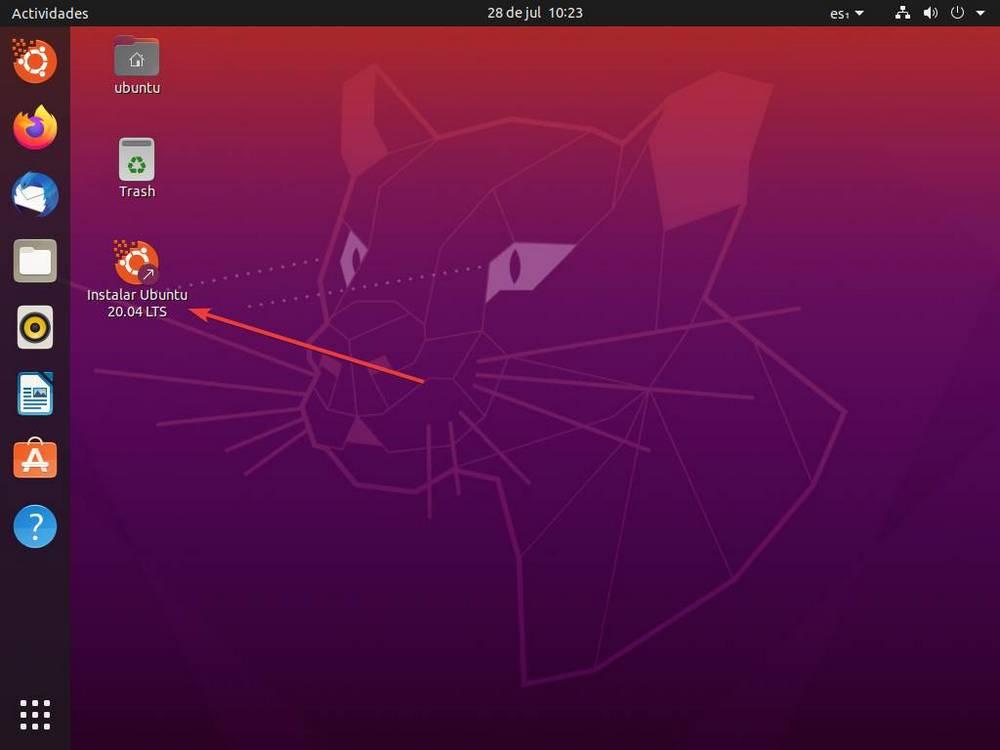
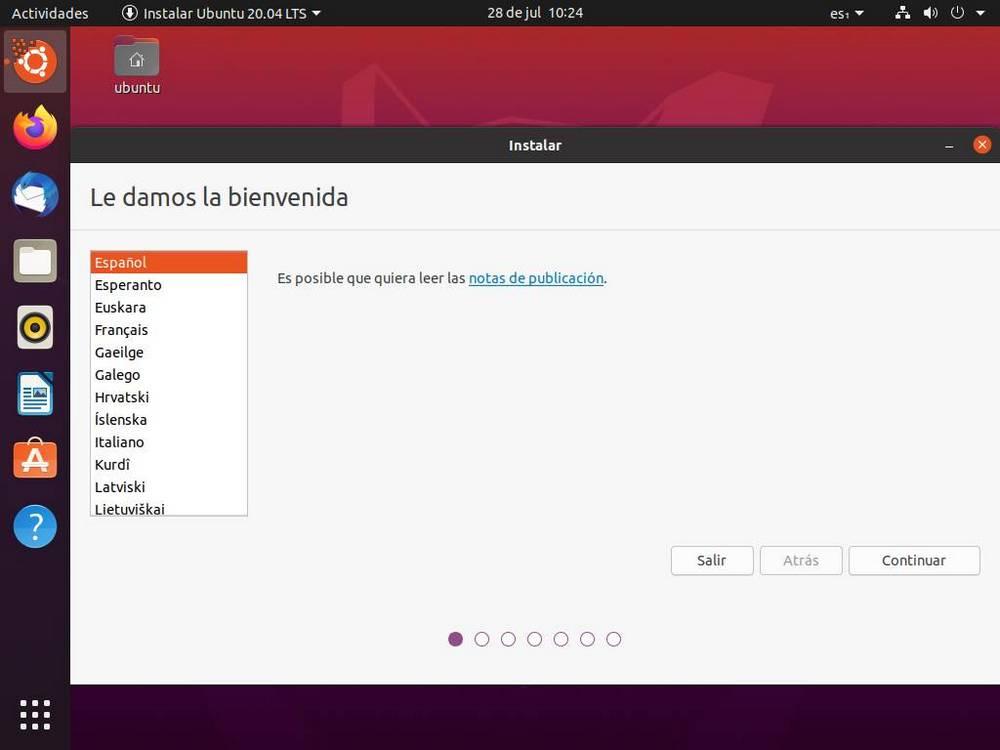
Hacemos doble clic sobre él para lanzar el asistente de instalación. Lo primero que nos encontraremos será con la posibilidad de elegir el idioma del instalador, así como de leer las notas de publicación.
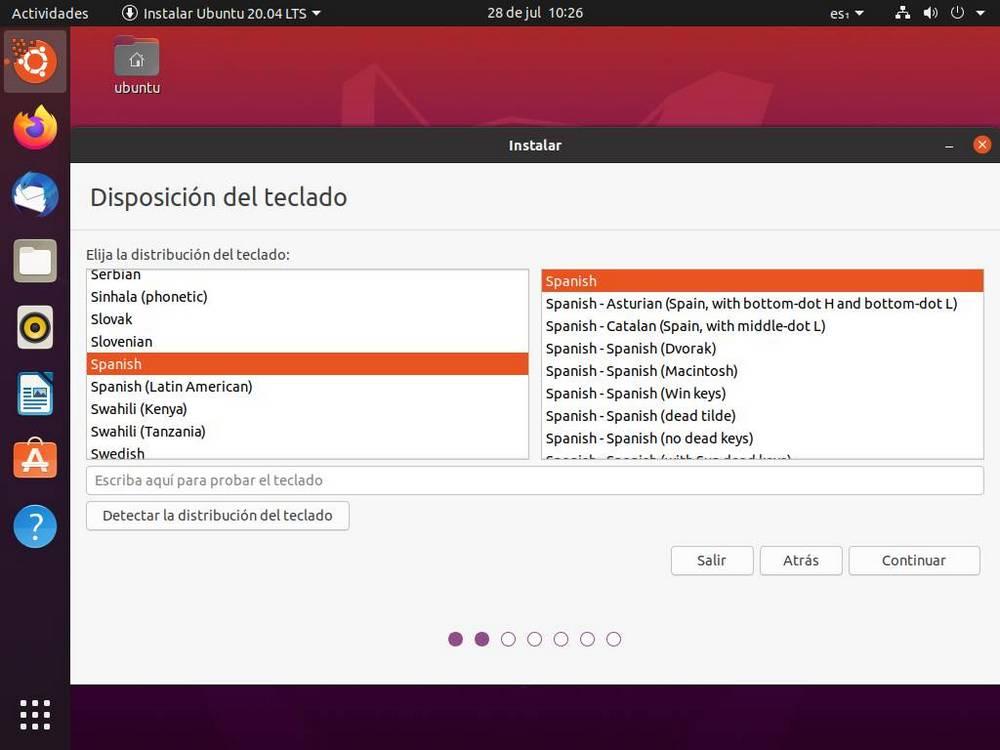
Continuamos, y en el siguiente paso el asistente nos permitirá configurar el idioma y distribución del teclado. Podemos elegirlo nosotros mismos de la lista, o dejar que el programa lo detecte automáticamente a través de una serie de pulsaciones.
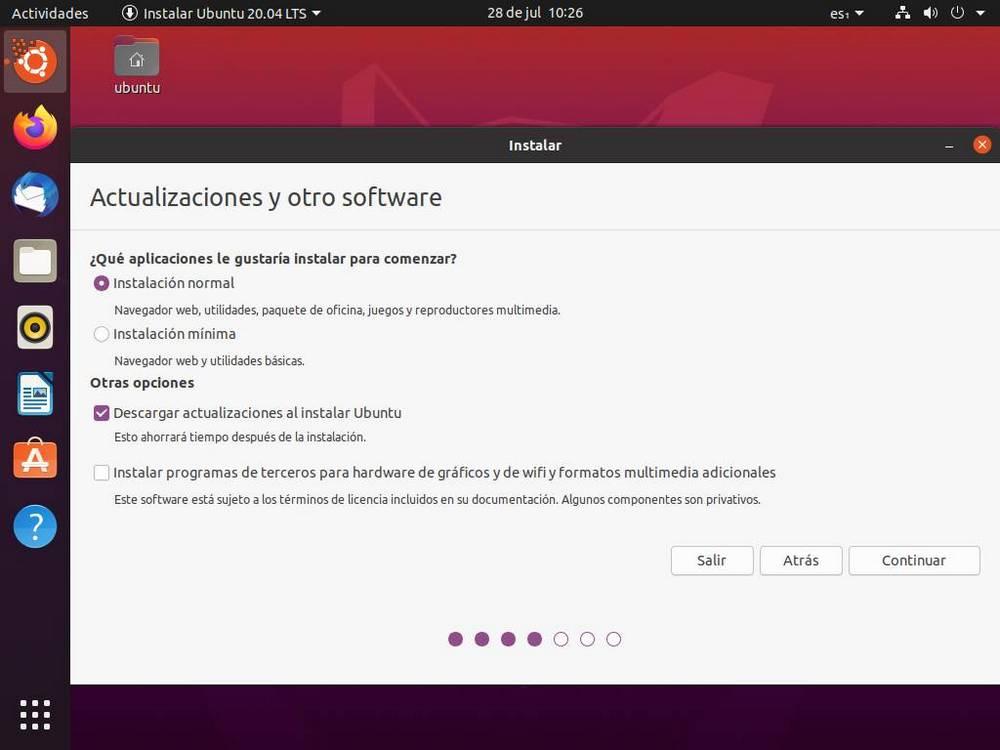
Seguimos con la instalación. El siguiente punto nos va a permitir elegir el tipo de instalación que queremos hacer. Ubuntu nos ofrece dos tipos de instalación:
La opción recomendada para la mayoría de los usuarios es la instalación normal. Además, aquí también podemos elegir si queremos bajar actualizaciones a la vez que instalamos el sistema operativo, o si queremos incluir el software privativo para instalar automáticamente los drivers de la GPU o de las tarjetas Wi-Fi, además de una serie de codecs privativos.
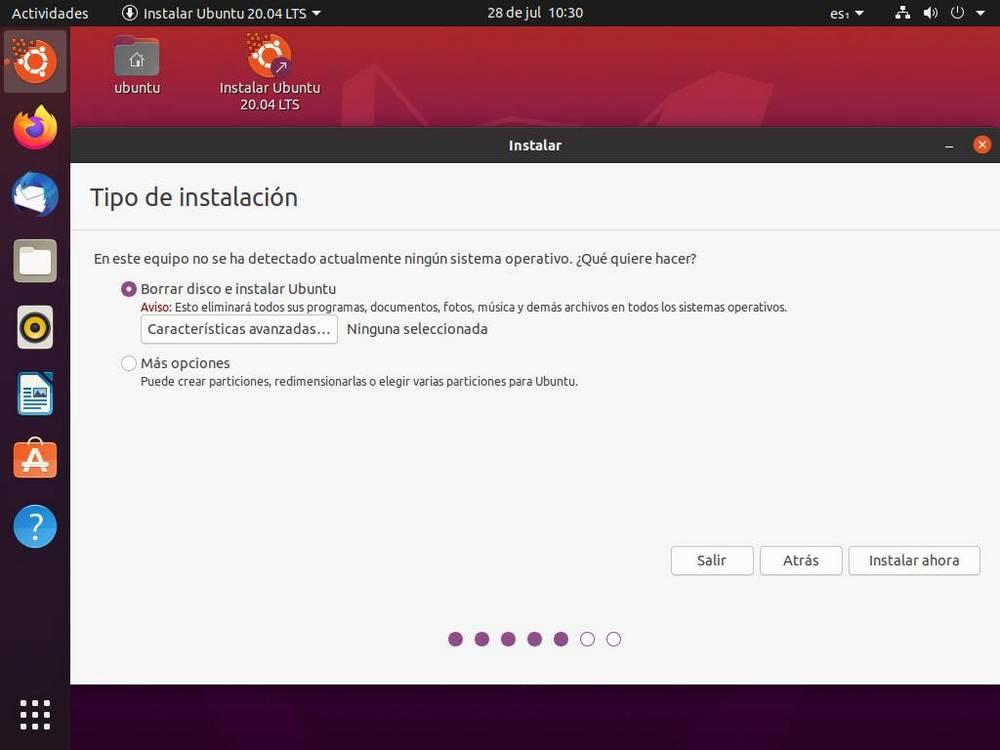
En el siguiente paso podremos elegir cómo instalar Ubuntu en el disco duro. Si tenemos otro sistema operativo ya instalado, el asistente nos dará la opción de instalarlo junto a él. De lo contrario, nos permitirá borrar todo el disco y configurarlo automáticamente para instalar la distro en él. Eso sí, esta segunda opción borrará todos los datos que tengamos guardados en dicho disco duro para poder darle formato y crear la tabla de particiones estándar.
El asistente de instalación nos permite elegir si queremos usar un sistema de cifrado de datos, además de activar una opción experimental para usar un sistema de archivos ZFS.
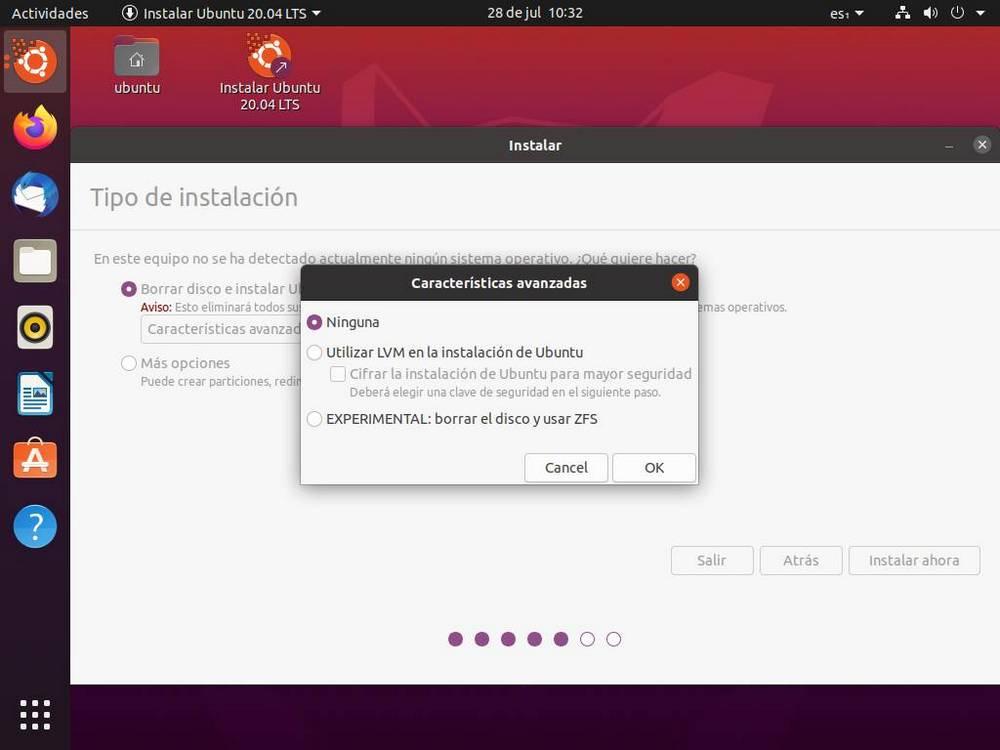
Si elegimos «Más opciones» en vez de utilizar todo el disco, podremos abrir el gestor de particiones de Ubuntu. Y desde aquí podremos crear las particiones que queramos usar. Esto es recomendable para usuarios que tengan cierto nivel de conocimientos. Si no los tenemos, lo mejor es optar por el modo automático.
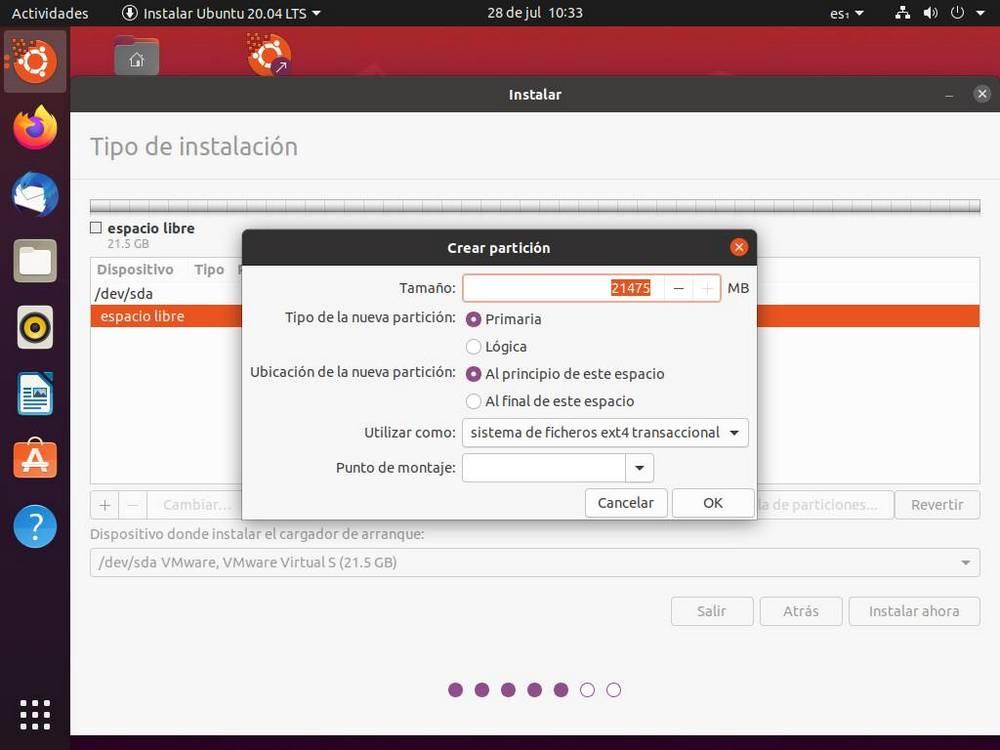
Si elegimos el modo automático os recomendamos crear, al menos, las siguientes particiones:
Cuando esté todo listo, haremos clic sobre «Instalar ahora» para comenzar el proceso de instalación. Y podremos ver un resumen con las particiones y puntos de montaje que vamos a usar.
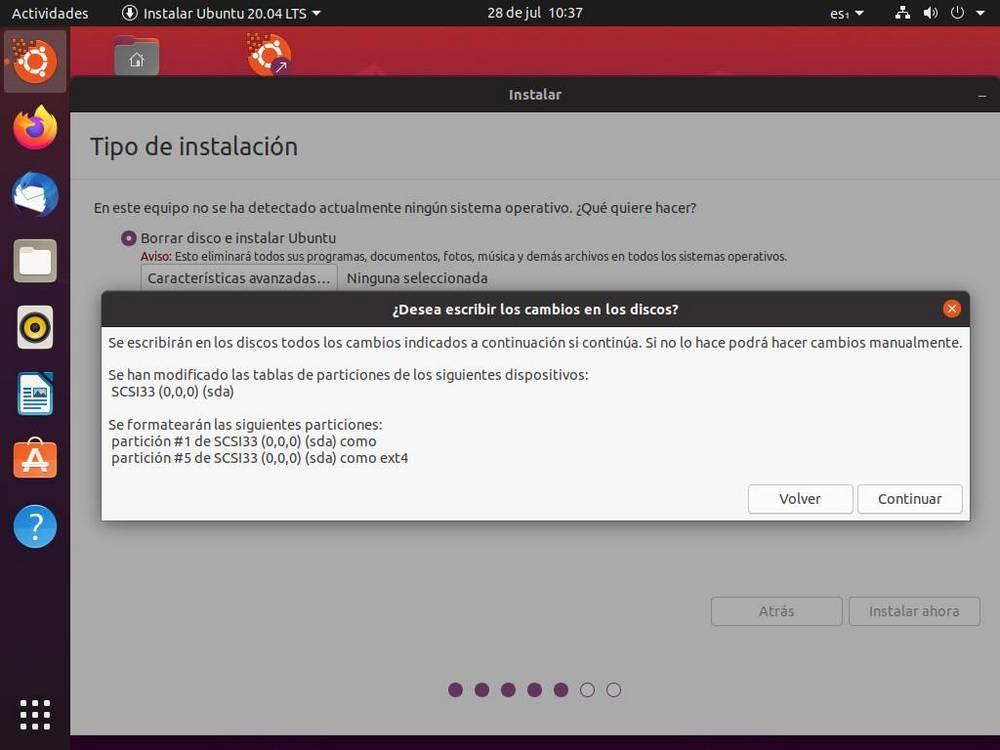
Si todo está correcto, continuamos y comenzará la copia de los datos del sistema operativo. Pero, aunque ya se estén copiando los archivos, aún no hemos acabado de configurar Ubuntu.
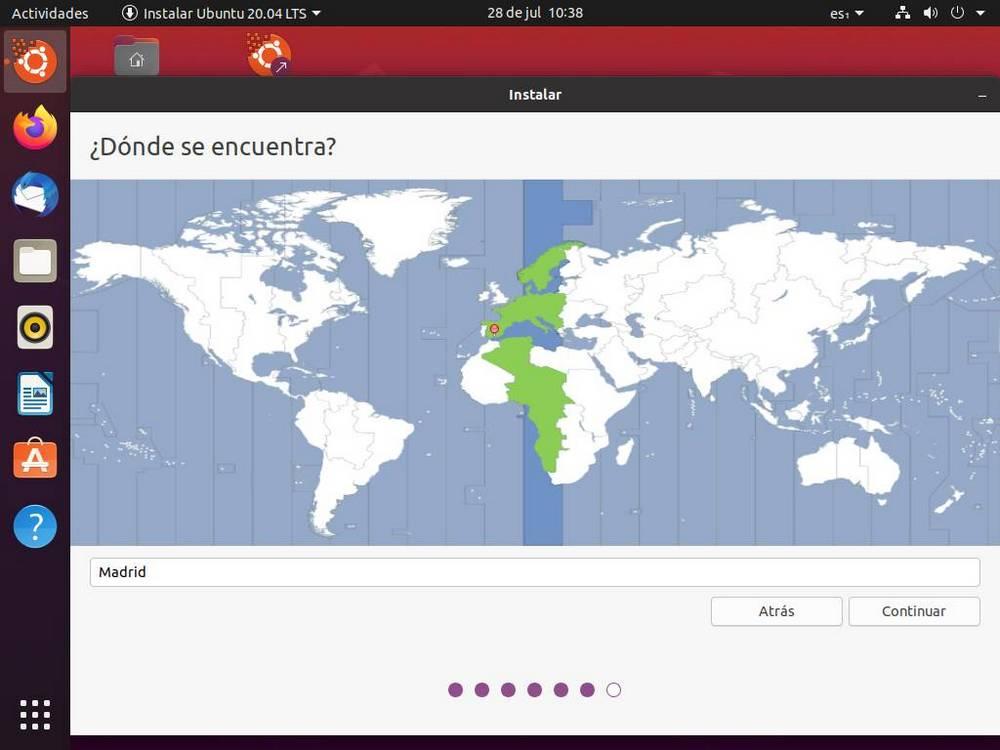
Mientras se copian los datos de nuestro Ubuntu y se aplican las configuraciones seleccionadas tendremos que terminar algunas configuraciones esenciales. La primera de ellas será elegir nuestra región, dónde vivimos. Esto se usará para ajustar el sistema métrico, el huso horario y la moneda utilizada.
También tendremos que crear nuestro usuario principal. Este estará formado por un nombre de usuario, una contraseña y el nombre que queremos dar al PC en red. También podemos elegir si queremos que se inicie sesión automáticamente o no.
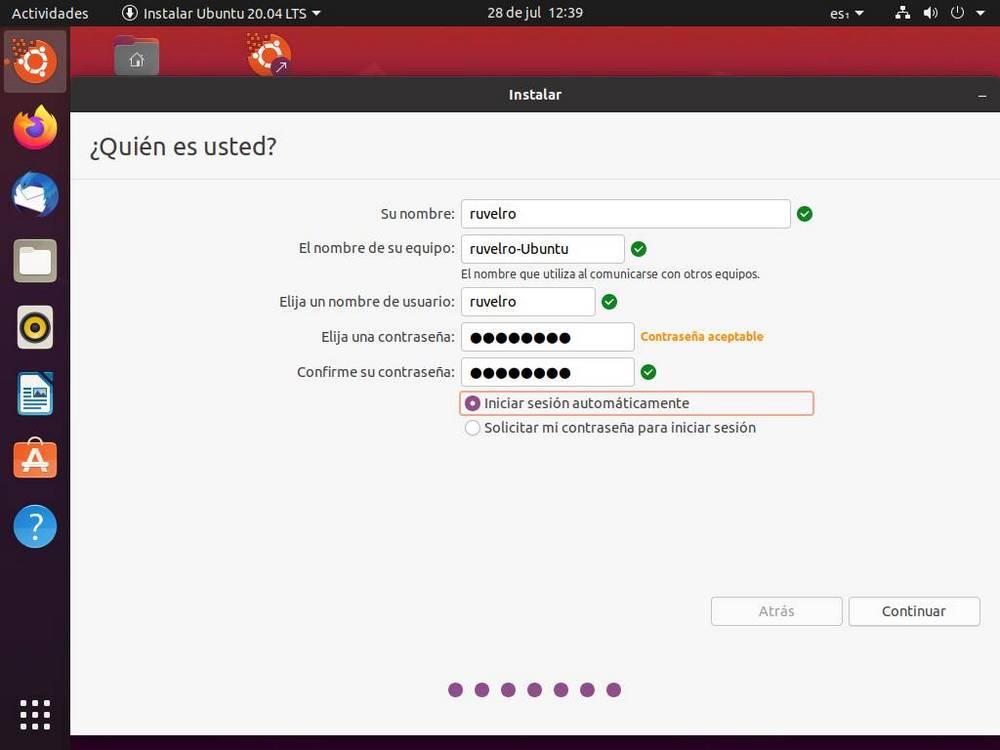
Listo. Ya hemos configurado Ubuntu. Ahora solo nos queda esperar a que se complete el proceso de instalación del sistema operativo. Este puede tardar más o menos según el hardware del PC y si hemos elegido bajar, o no, las actualizaciones durante este proceso. Mientras dura la instalación podremos ver algunas de las características y usos de Ubuntu.
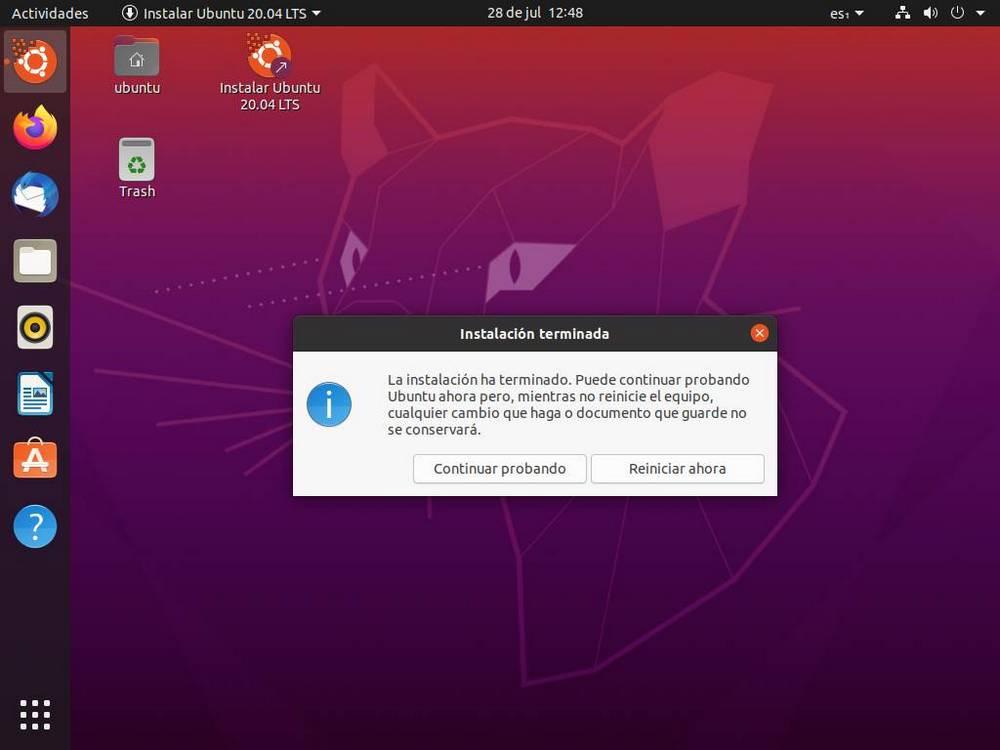
Cuando acabe el proceso de copia de los datos podremos ver un mensaje como el siguiente que nos indicará que nuestro Ubuntu se ha instalado correctamente y que tendremos que reiniciar el PC para terminar con la instalación y poder empezar a usar este nuevo sistema operativo.
Por último, queremos recordar que el instalador de Ubuntu 21.10 va a ser algo diferente al que llevamos conociendo hasta ahora. Cuando llegue la nueva versión de la distro a su fase estable actualizaremos el tutorial para explicar cuáles son las nuevas opciones de instalación que nos ofrecerá el nuevo Ubuntu 21.10.
Tras reiniciar el ordenador ya tendremos nuestro Ubuntu instalado y listo para funcionar. En un principio, Ubuntu será totalmente funcional. No tendremos que hacer nada para empezar a usar este sistema operativo. Pero siempre hay algunas pequeñas recomendaciones que nos permitirán disfrutar al máximo de esta distro.
Lo primero que deberíamos hacer una vez finalizada la instalación es asegurarnos de que la distro está al día, con todos los parches instalados. Esto podemos hacerlo fácilmente abriendo un terminal y ejecutando el siguiente comando:
sudo apt update && sudo apt upgrade 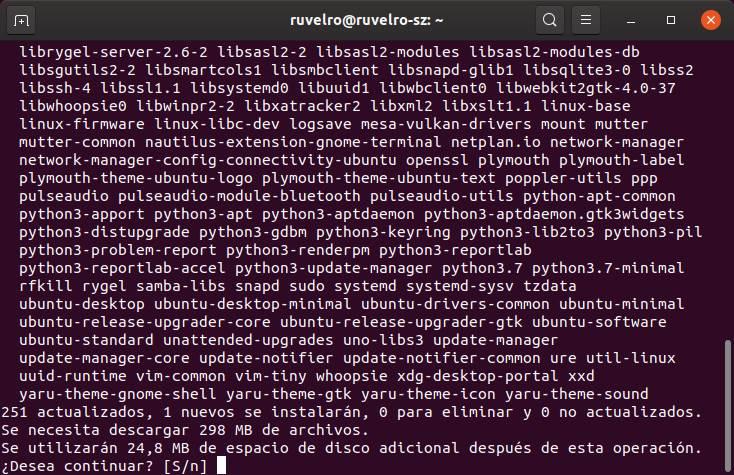
Las actualizaciones y los nuevos paquetes también nos aparecerán en el propio gestor de paquetes del sistema, por lo que puede que, nada más instalar Ubuntu veamos un mensaje que nos pide actualizar. Es normal, ya que, salvo la LTS, el resto de ISOs no se actualizan.
Cuando acabemos de bajar las actualizaciones ya tendremos nuestro sistema al día.
LivePatch es una función de Ubuntu que nos va a permitir instalar parches de seguridad en la distro «en caliente», es decir, sin tener que reiniciar el ordenador para completar el proceso de actualización. Esto es muy útil sobre todo cuando trabajamos con el PC, ya que podremos estar siempre protegidos sin necesidad de tener que interrumpir el funcionamiento del PC.
Podemos encontrar esta opción buscando «Livepatch» en el lanzador de programas. Eso sí, para poder usarlo necesitaremos una cuenta de Ubuntu One, cuenta que podemos crear de manera gratuita.
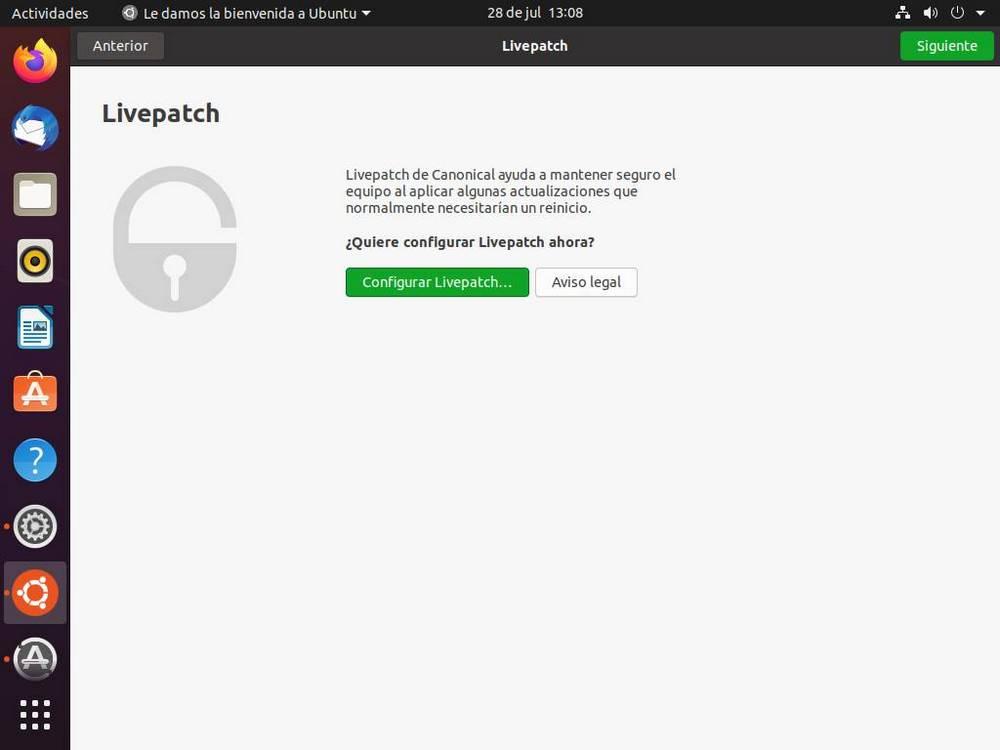
La verdad es que este paso no es obligatorio, pero tener estas actualizaciones en caliente activadas hace que actualizar Ubuntu frente a graves fallos de seguridad sea mucho más cómodo.
Ubuntu viene por defecto con una gran cantidad de software instalado por defecto, software gracias al cual vamos a poder usar el sistema sin problemas. Sin embargo, si alguna de las aplicaciones que vienen instaladas por defecto no nos gusta (por ejemplo, Firefox), vamos a poder sustituirlas por los programas que queramos, en este caso, Google Chrome o Chromium.
Podemos bajar instaladores en formato .deb desde las webs, instalarlos a través de «apt» desde el terminal, o buscarlos en la tienda de software de Ubuntu. Las últimas versiones de Ubuntu también nos permiten instalar software a través de sus paquetes Snap.
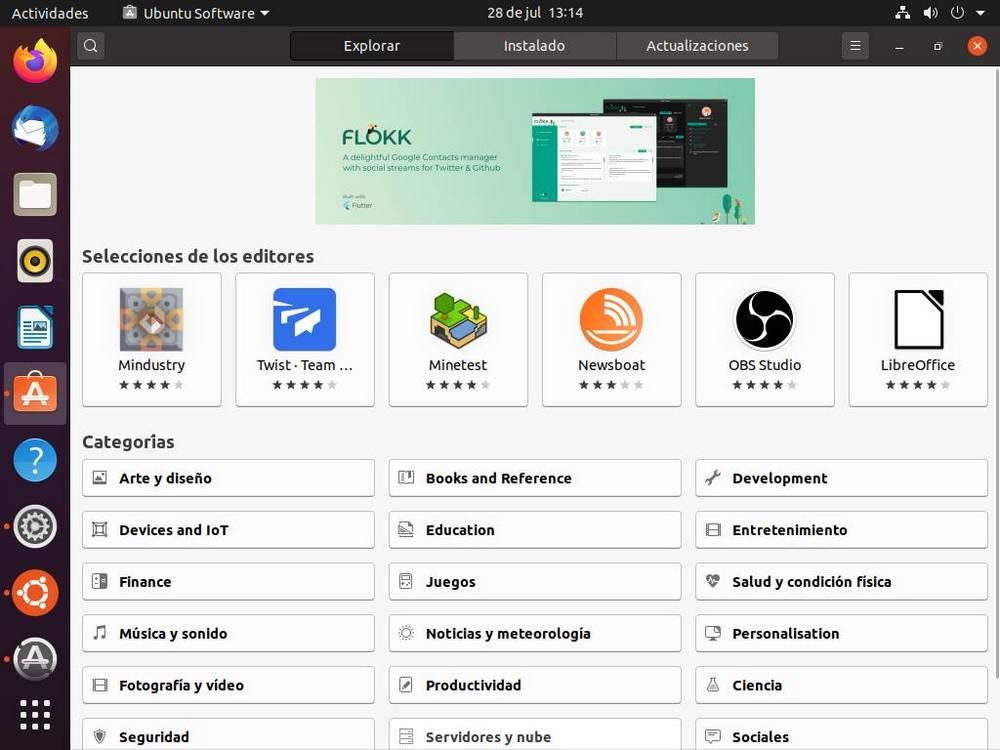
Debemos tener en cuenta que la mayoría de los programas que vienen instalados por defecto en Ubuntu con paquetes Snap. Es más, todos aquellos que tengan una versión Snap, si los bajamos desde la GNOME Store, se bajarán directamente en este nuevo formato.
De esta manera podremos adaptar nuestro Ubuntu a nuestras necesidades, y trabajar con él de la forma más productiva posible.
Ubuntu viene por defecto con Firefox, el navegador de Mozilla. Sin embargo, a muchos usuarios no les gusta este navegador y prefieren instalar otra alternativa, como Google Chrome o Chromium. En el caso de querer el navegador de código abierto de Google, podemos hacerlo fácilmente ejecutando lo siguiente en un terminal:
sudo apt install chromium-browserSi por el contrario queremos Google Chrome, la forma más rápida se instalar este navegador es bajarlo desde la web de Google. Concretamente la versión DEB para 64 bits. E instalarlo haciendo doble clic sobre el archivo que acabamos de bajar.
Cuando vayamos a usar el navegador, este nos preguntará si queremos usarlo por defecto. Decimos que sí, y listo.
Esta distro Linux instala por defecto los controladores de Intel y de AMD para poder aprovechar al máximo el rendimiento de estas tarjetas gráficas. Sin embargo, si nuestro PC tiene una GPU NVIDIA, Ubuntu habilitará los controladores de código abierto, que, aunque funcionan, dejan mucho que desear. Por ello, el siguiente paso si tenemos una gráfica de este fabricante será instalar los controladores.
Aunque hay varias formas de instalar los drivers de NVIDIA en Linux, la más rápida es, con el sistema y los repositorios actualizados, ejecutar el siguiente comando:
sudo ubuntu-drivers autoinstallY listo. Tras reiniciar, ya tendremos los drivers oficiales de NVIDIA listos para exprimir al máximo el rendimiento de la GPU.
Si venimos de Windows, seguramente estemos acostumbrados a usar algunos programas, como Word, o Photoshop, que, por desgracia, no están disponibles para este sistema operativo. Lo mismo ocurre si, por ejemplo, vamos a usar nuestro nuevo Ubuntu para jugar a juegos de PC, y es que la mayoría de ellos solo están disponibles para Windows, y no funcionan (en teoría) en Linux.
Por suerte, existe una herramienta que nos va a permitir ejecutar estos programas dentro de Linux como si lo hiciéramos desde el sistema operativo de Microsoft: Wine. Este software aplica una capa de compatibilidad, añadiendo las librerías DLL del sistema de Microsoft, por encima de la distro de manera que podamos ejecutar archivos .EXE, instalar programas y correr juegos sin problemas. Eso sí, debemos tener en cuenta que no nos garantiza una compatibilidad del 100% con todos los programas, y algunos pueden funcionar regular, e incluso no hacerlo.
Para instalarlo, simplemente ejecutaremos (en caso de usar un sistema de 64 bits) el siguiente comando:
sudo apt install wine64Una vez instalado, lo lanzamos por primera vez para completar la instalación y, cuando lo tengamos listo, ya podremos empezar a instalar programas de Windows en Ubuntu, con alta probabilidad de que funcionen correctamente.

Docencia del Programa de Estudios de Computación e Informática del IESTP Guadalupe. Leer más...


